Blanky ドキュメント ✦
Blankyについて
Blankyは、「Build whatever you feel like
building(作りたいものを、自由に作る)」をコンセプトにした、究極にシンプルなWordPressブロックテーマです。
真っ白なキャンバスのように、あなたのアイデアを形にするための自由な空間を提供します。フルサイト編集(FSE)に完全対応し、ヘッダーからフッターまで、すべてをブロックエディターで思いのままにカスタマイズできます。
主な特徴
-
完全な自由度
-
フルサイト編集
-
究極のシンプル設計
-
商用利用可能(GPL v3)
動作環境
-
WordPress 6.6+
-
PHP 7.4+
-
モダンブラウザ対応
インストール方法
-
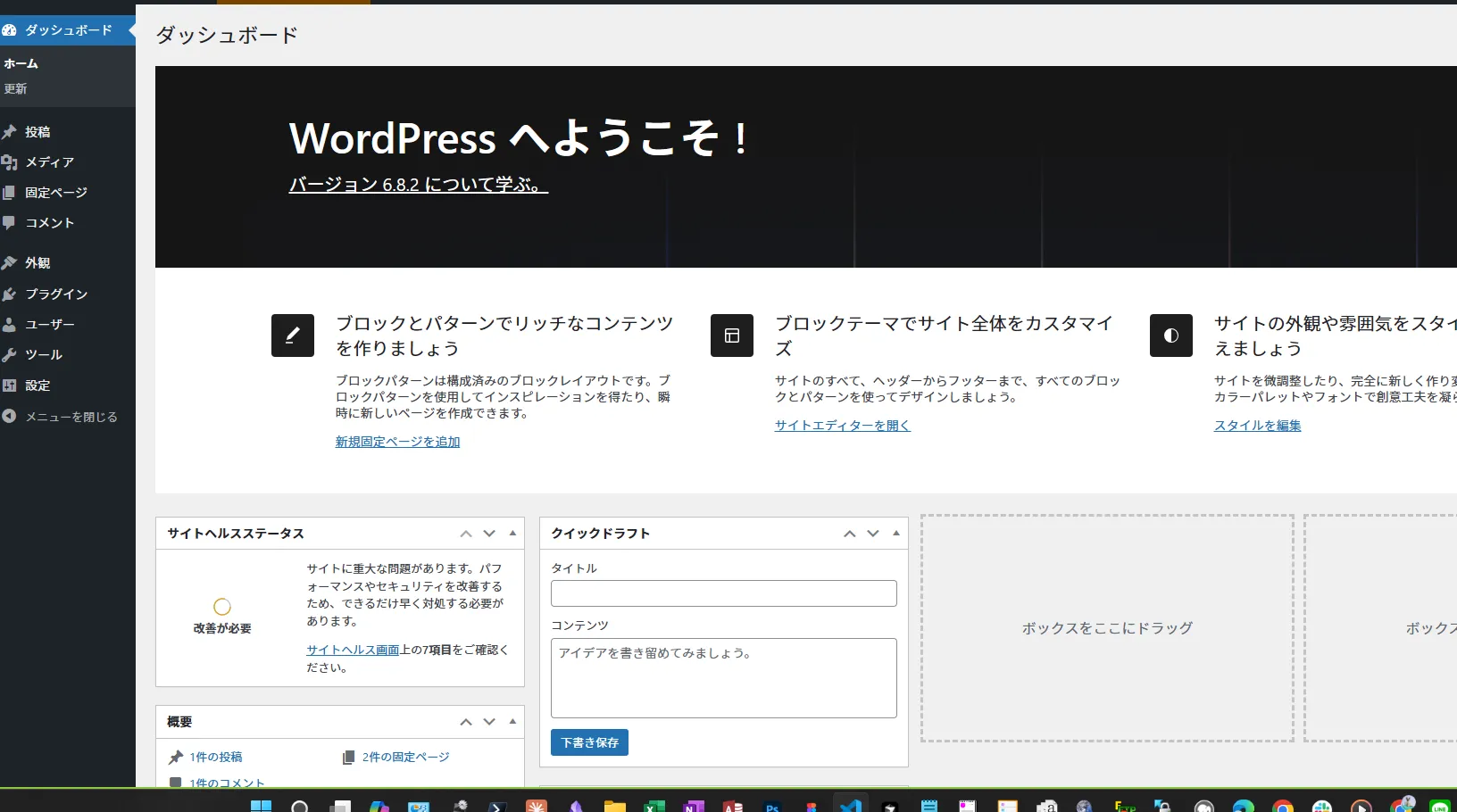
1WordPressダッシュボードにログインします
-
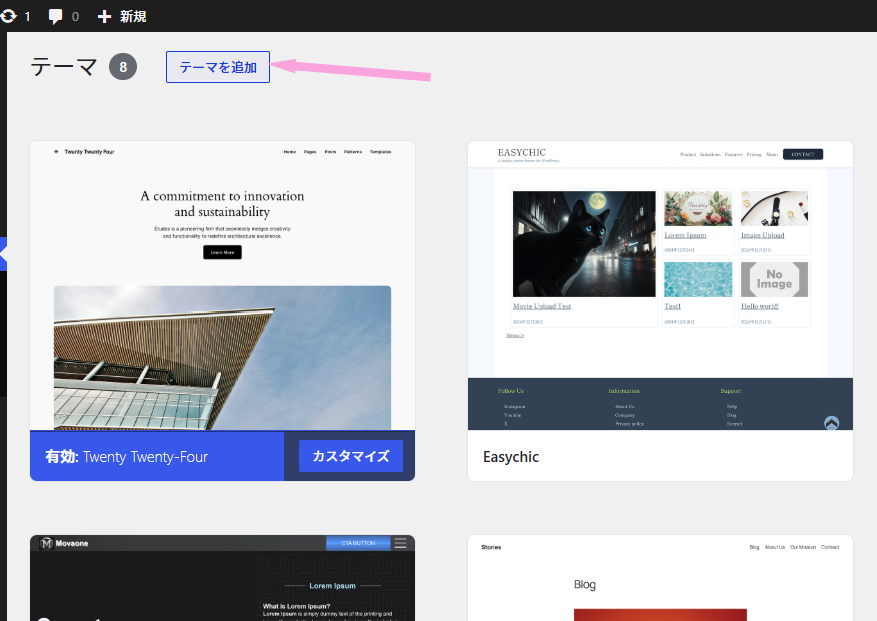
2左メニュー「外観」→「テーマ」を選択し、「テーマを追加」ボタンをクリックします
-
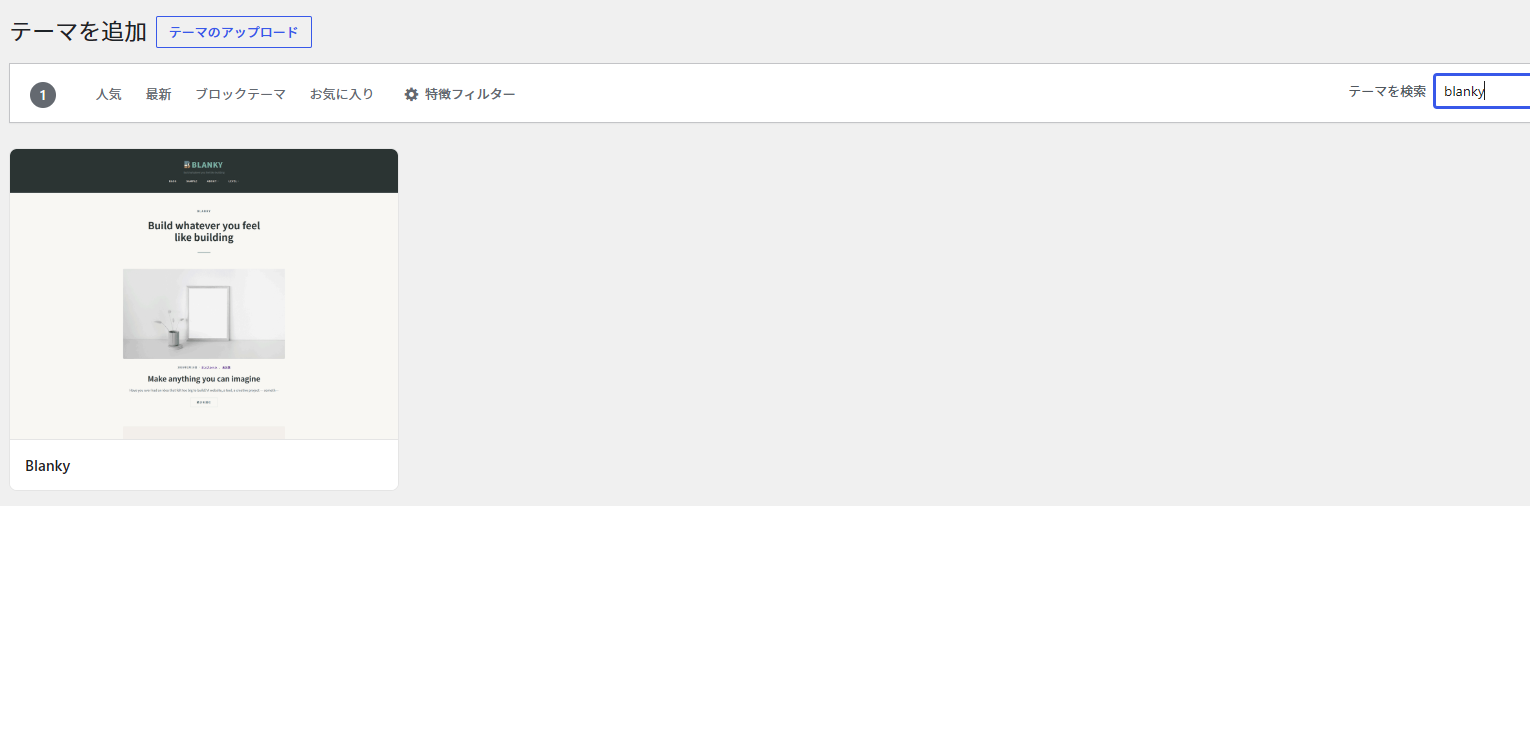
3右上の「テーマを検索」フォームに、Blankyと入力してキーボードをEnterします
-
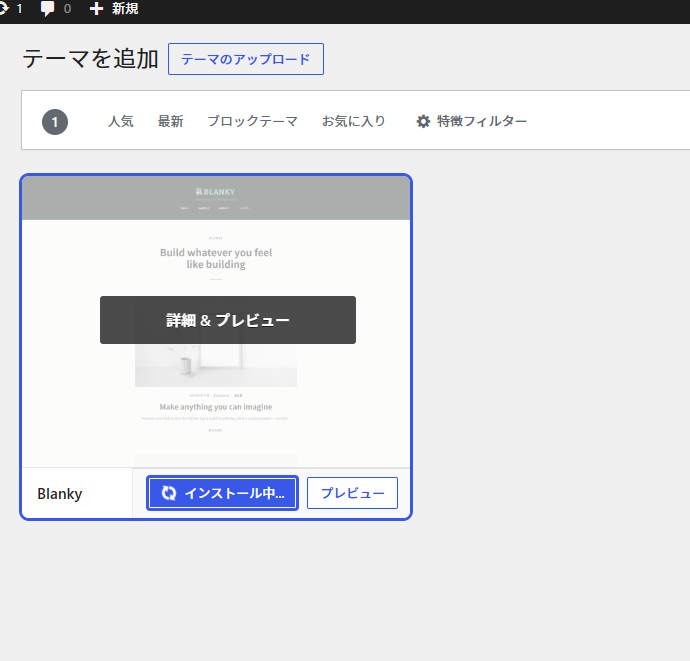
4表示された画像の「インストール」をクリックします。そのままお待ちください
-
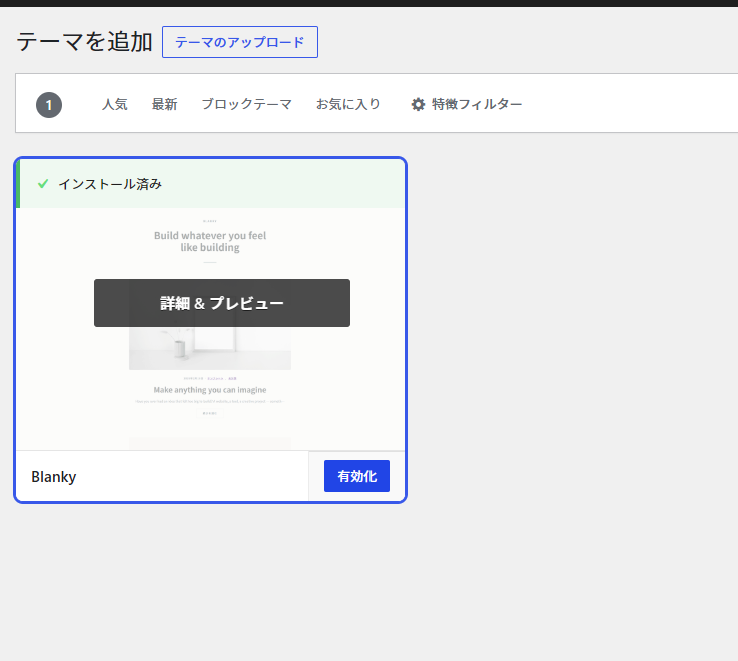
5インストール済みと表示されるので「有効化」をクリックしてください
-
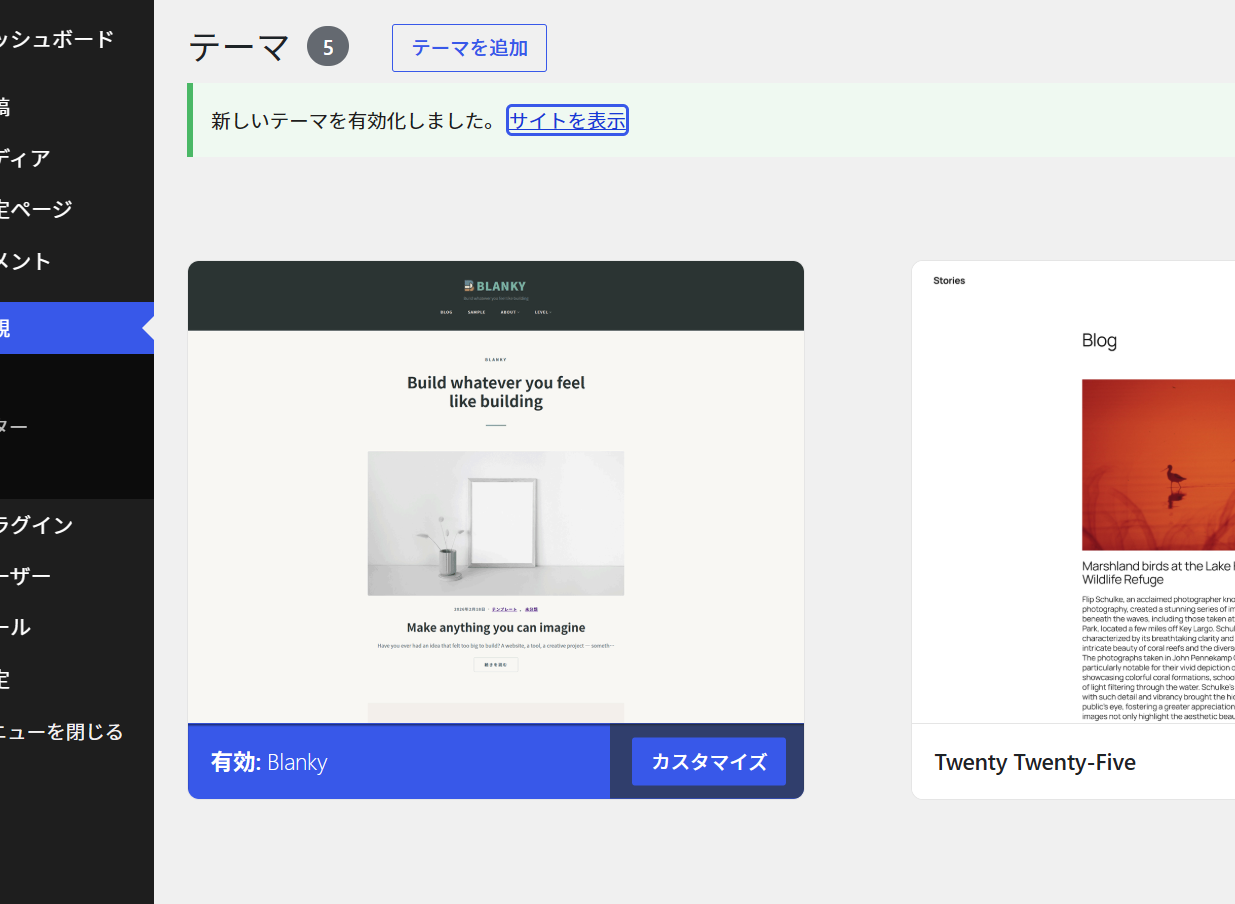
6新しいテーマを有効化しましたと表示されます
「サイトを表示」をクリックしてWEBサイトの表示を確認してください。
-
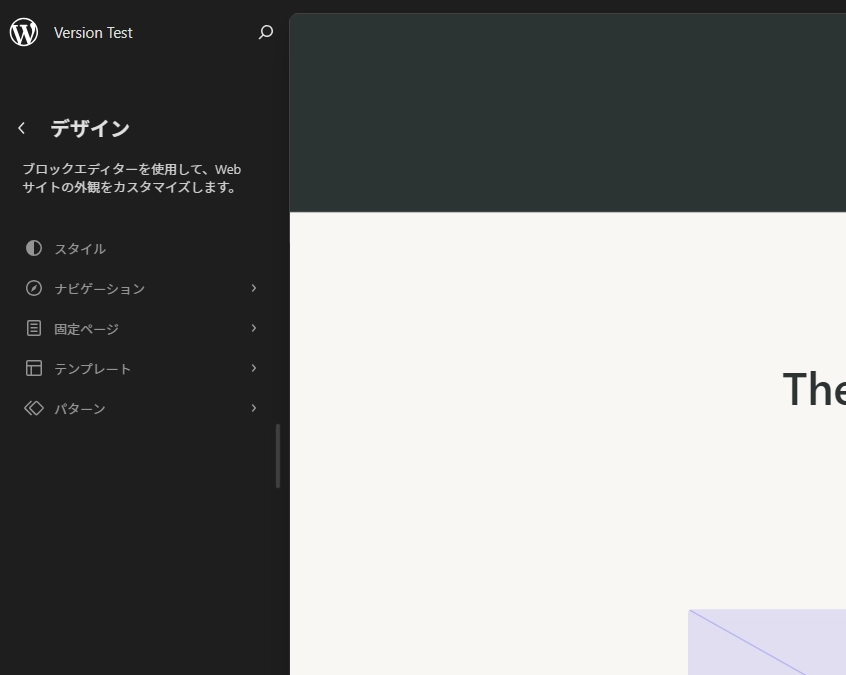
7メニュー「外観」→「エディター」をクリックします。
メニューをクリックして、テーマのデザインを自由に行ってください。
専用プラグイン「Blanky-nordic」
Blanky専用プラグイン「Blanky-nordic」を使えば、プラグインを有効化するだけで、サイトのデザインを白×黒のモノトーン調・北欧ミニマルスタイルに一瞬で変更できます。
コードを書く必要は一切なし。プラグインをインストールして有効化するだけで、洗練された北欧スタイルのサイトが完成します。
主な特徴
-
ワンクリックでデザイン変更
-
白×黒のモノトーン調
-
北欧ミニマルスタイル
-
コード不要で簡単導入
こんな方におすすめ
-
シンプルで洗練されたデザインが好き
-
北欧スタイルのサイトを作りたい
-
コードを書かずにデザイン変更したい
-
タイムレスなデザインを求めている
プラグイン導入前後の比較
画像をクリックすると拡大表示されます
Blanky(標準)
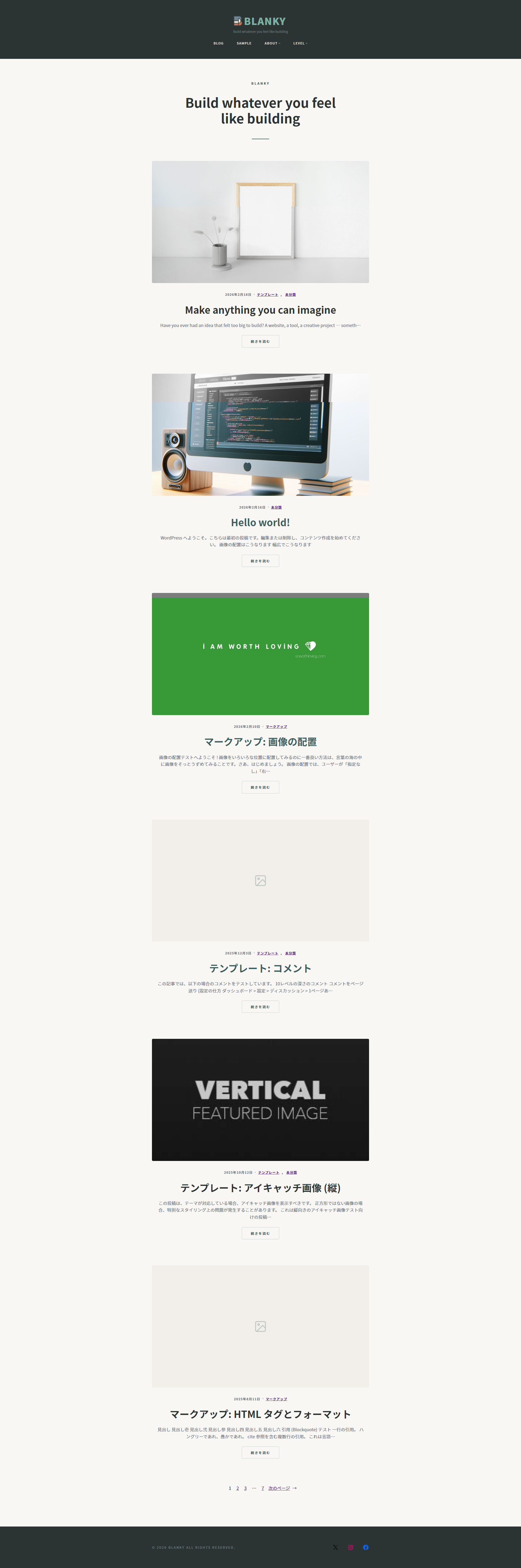
シンプルで自由度の高いデザイン
Blanky-nordic適用後
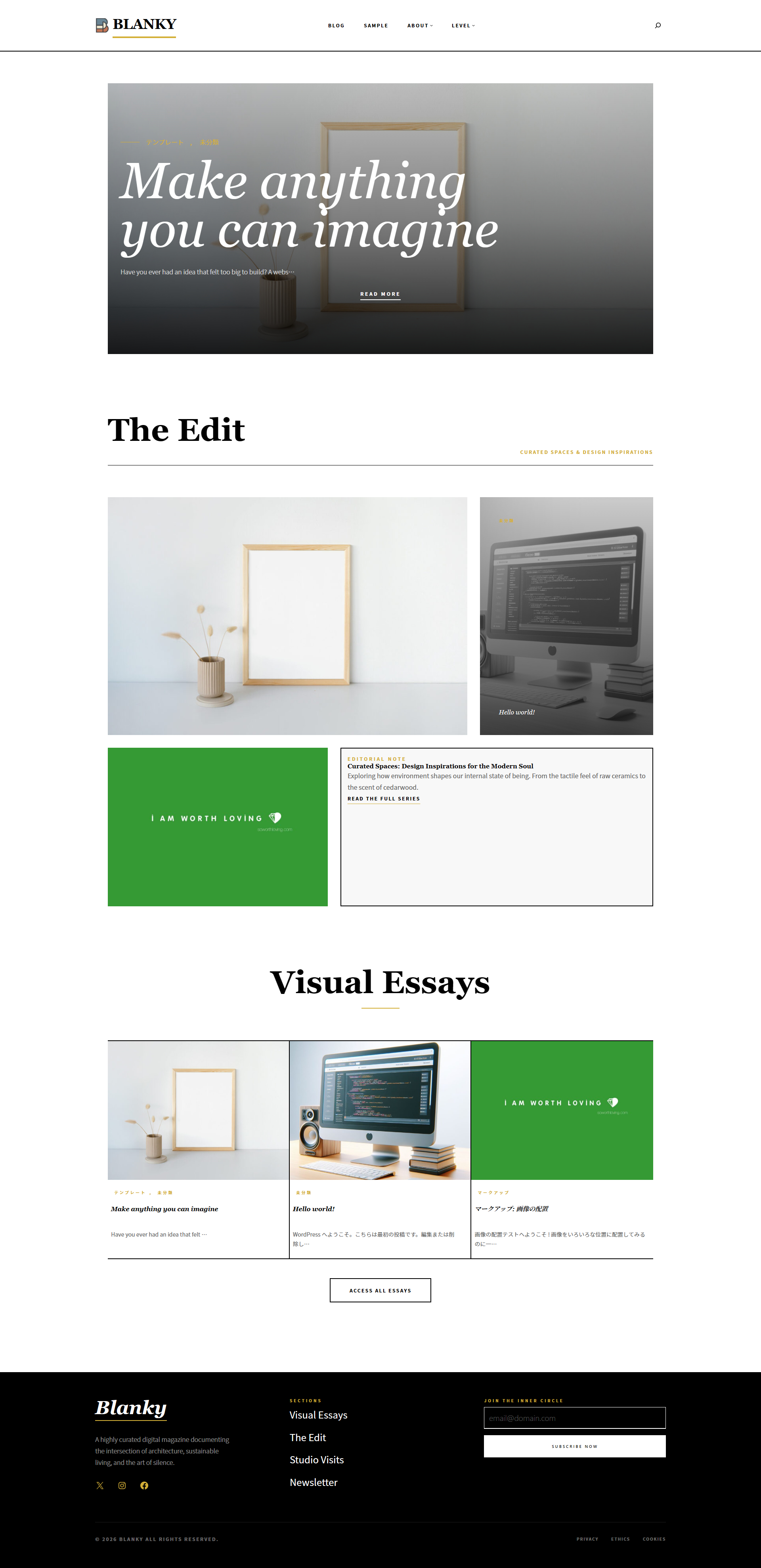
洗練された北欧ミニマルスタイル
簡単3ステップで導入
-
1.
Boothでプラグインを購入 -
2.
WordPressにプラグインをアップロード -
3.
プラグインを有効化するだけで完了!
テーマエディタ―の使い方
テーマをカスタマイズするには、以下の手順に従ってください。
フォントの選択
レイアウト設定
ロゴの設定
背景・色設定
メニュー設定
「外観」→「エディター」とクリックします
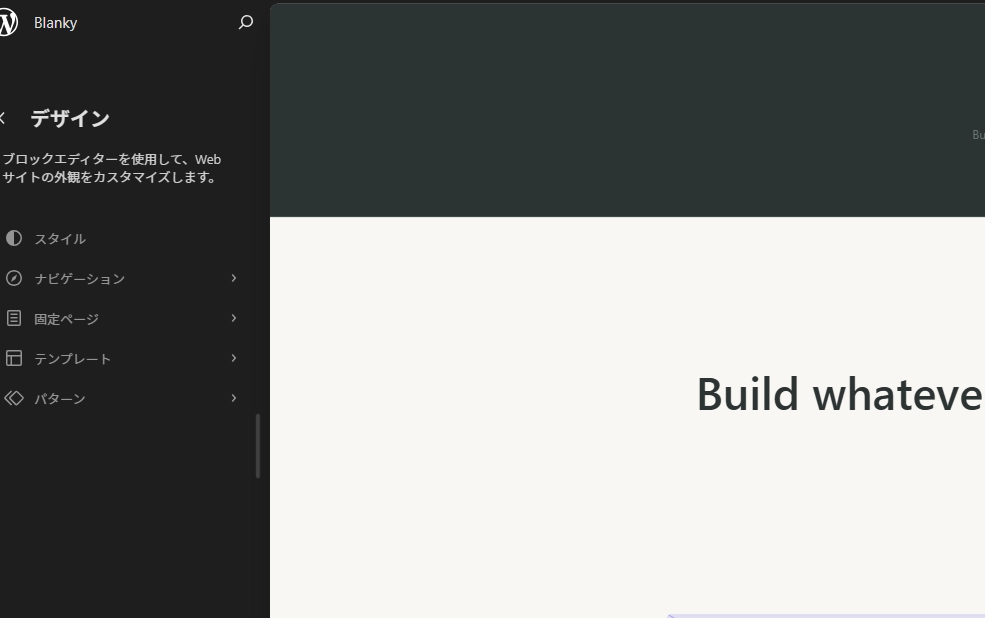
「デザイン」→「スタイル」をクリックします。
フォント・色・背景・ページのレイアウトが、スタイルタブで全て設定できます。
ここで設定した内容は、テーマ全体に適用されます。
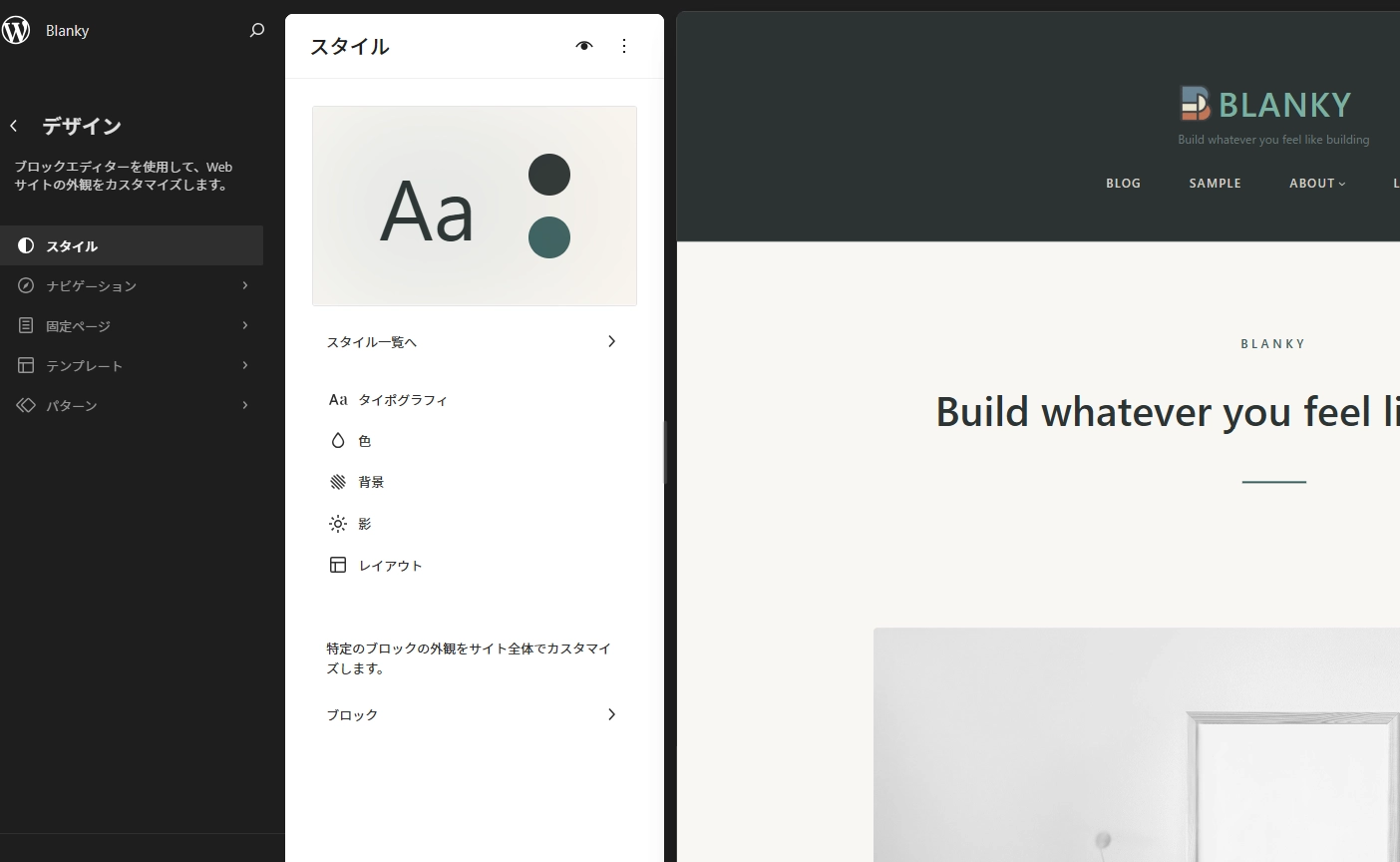
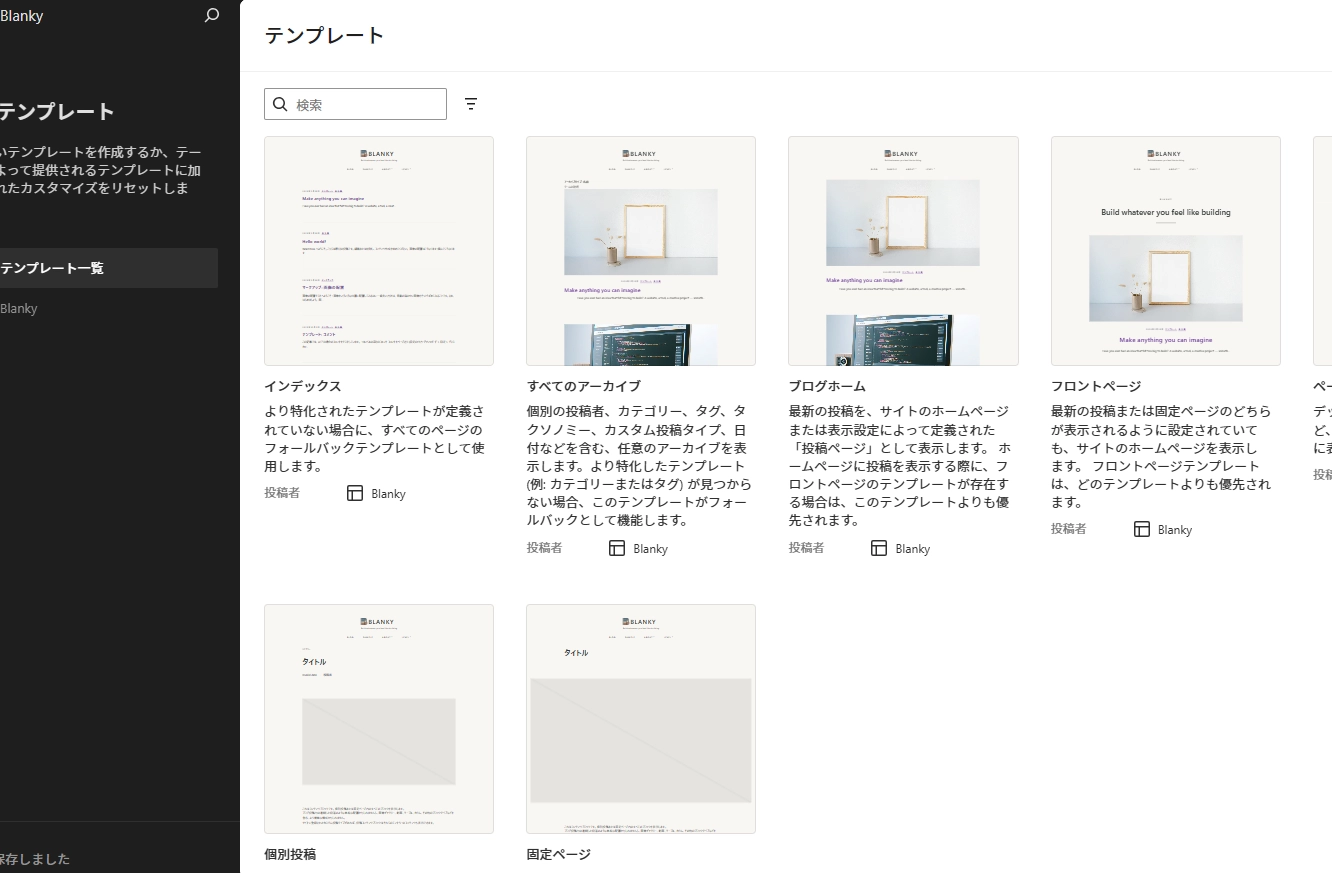
「デザイン」→「テンプレート」をクリックします。
ヘッダー・サイドバー・フッターのテンプレートを選択できます。
インデックスページやシングルページのテンプレートも編集可能です。
ここで選択したテンプレートは、サイト全体に適用されます。
オリジナルのテンプレートを作成することも可能です。
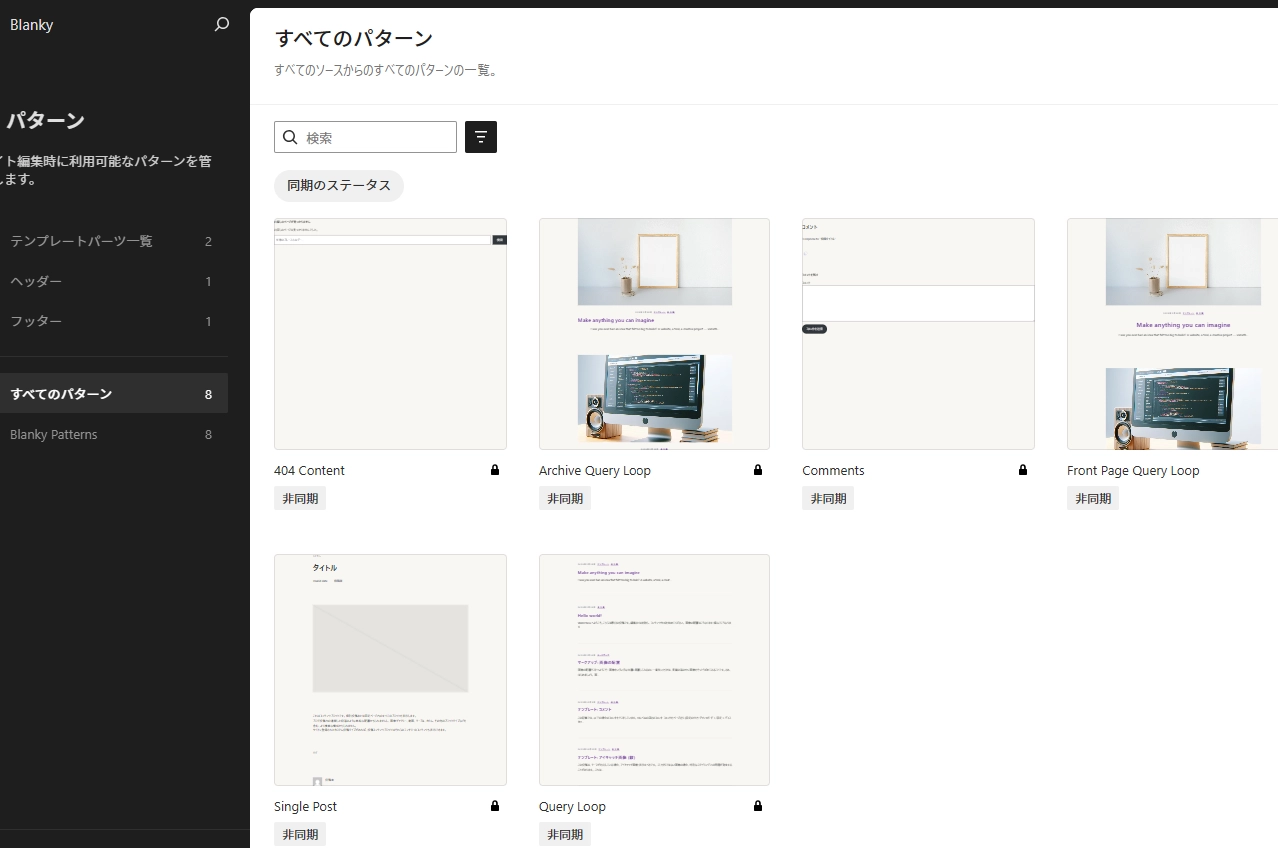
「デザイン」→「パターン」をクリックします。
ヘッダー・フッター・サイドバーのパターンを選択できます。
ここで選択したパターンは、サイト全体に適用されます。
各パターンは、カスタマイズ可能なブロックとして提供され、必要に応じて編集できます。
オリジナルのパターンを作成することも可能です。
ブロックテーマのエディター機能について
Blankyはブロックテーマ(フルサイト編集テーマ)です。従来のテーマとは異なり、ヘッダーやフッターも含めてサイト全体をエディターで自由に編集できます。
🎨 編集可能な要素
- • ヘッダーのデザイン・レイアウト
- • フッターの構成・色
- • ナビゲーションメニュー
- • サイトロゴの配置・サイズ
- • 全体のカラースキーム
⚡ リアルタイム編集
- • ブロックをドラッグ&ドロップ
- • 変更内容をその場で確認
- • コードを書かずに自由自在
- • モバイル表示も同時に調整
- • 元に戻す・やり直し機能
💡 従来テーマとの違い
従来のテーマではPHPファイルの編集が必要でしたが、ブロックテーマなら直感的なビジュアルエディターだけでサイト全体をカスタマイズできます。プログラミング知識は一切不要で、誰でも簡単にプロフェッショナルなサイトを作成できます。
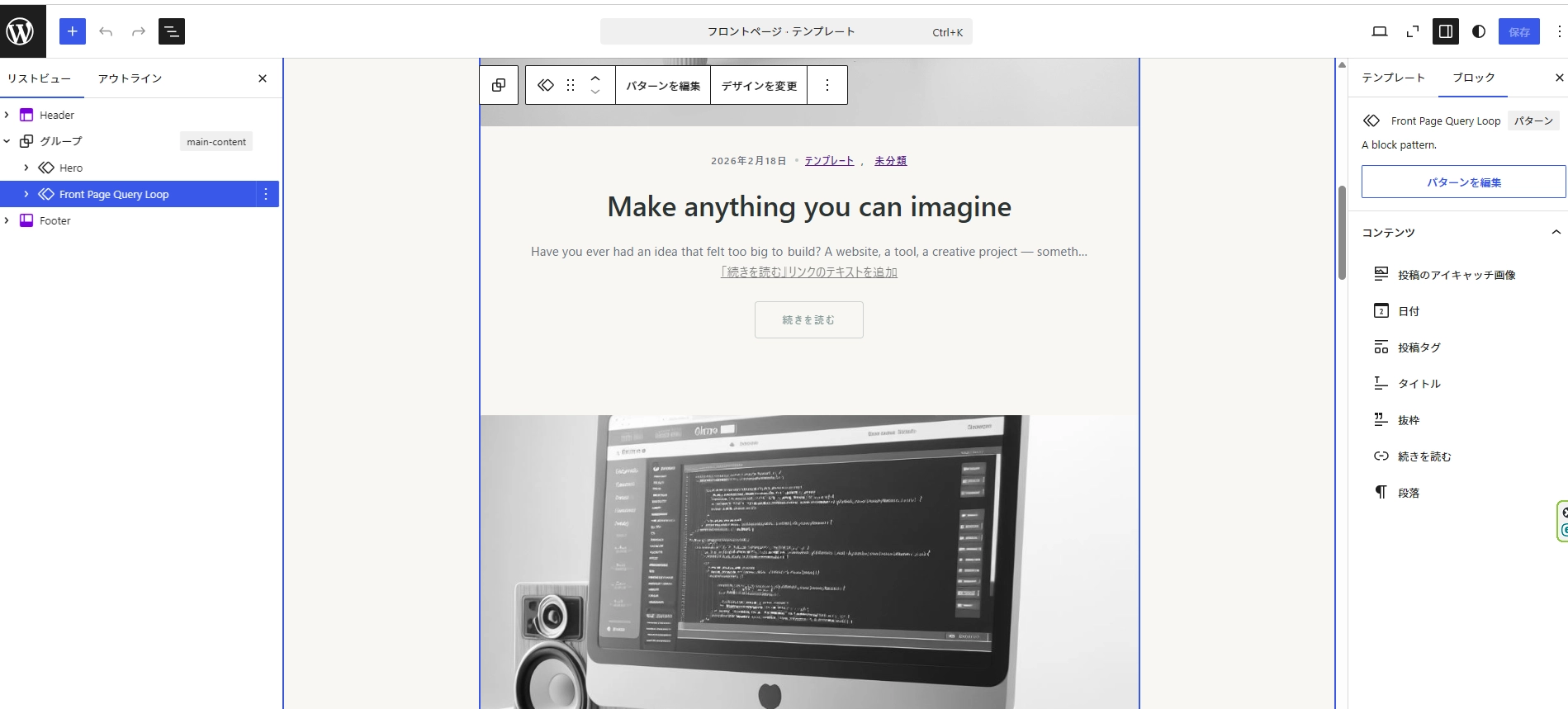
各テンプレートのカスタマイズ
重要な注意事項
PHPとWordPressの知識が必要です。通常、テーマのアップデートがあると、テーマファイルの中身は上書きされます。ご自身で、テーマに直接変更を加えられていると、それがアップデートで消えてしまいます。テーマファイルをカスタマイズして維持する場合は子テーマで行うのが一般的です。
ディレクトリを作成
「Blanky」のあるテーマディレクトリに空のディレクトリを作成します。
作成場所は「wp-content」>>「themes」です。
作成したフォルダの名前は「blanky-child」とします。
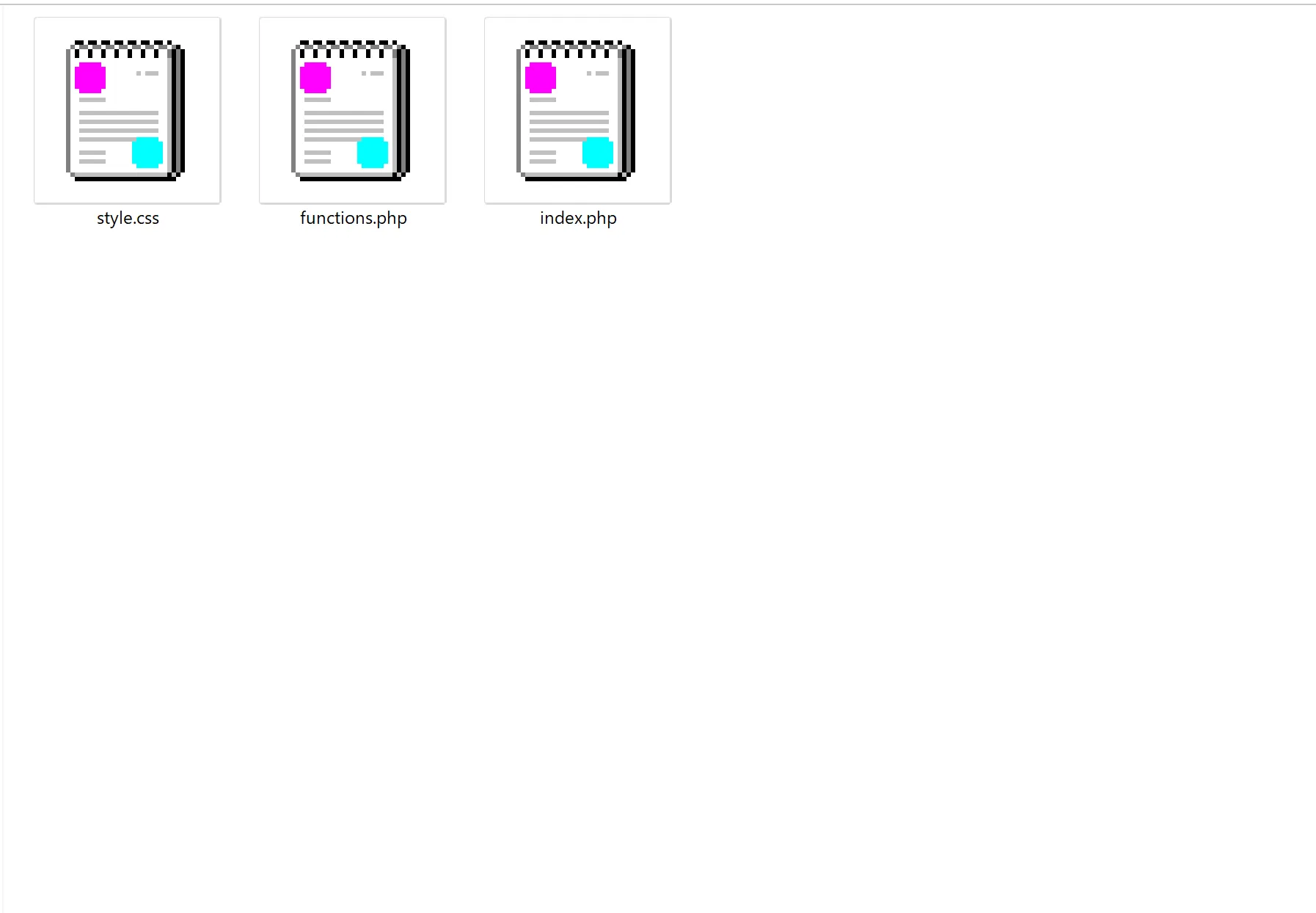
ファイルを作成
index.phpとstyle.cssとfunctions.phpを作成します。
空のファイルで構わないので、新規作成でindex.php、style.css、functions.phpをそれぞれ作成します。
style.cssに記載
「blanky-child」のstyle.cssの先頭に下記のコードを記入します。
これでこのテーマが「Blanky」の子テーマだと認識されます。
/**
                        * Theme Name: Blanky Child
                        * Template: blanky
                        * Text Domain: blanky-child
*/functions.phpに記載
「blanky-child」のfunctions.phpの先頭に下記のコードを記入します。
<?php
                        function blanky_child_enqueue_scripts() {
                            $theme_parent_version = wp_get_theme()->parent()->get('Version');
                            $theme_version = wp_get_theme()->get('Version');

                            wp_enqueue_style('blanky-original-style',
                                get_template_directory_uri() . '/style.css',
                                array(), $theme_parent_version);
                            wp_enqueue_style('blanky-child-style',
                                get_stylesheet_uri(),
                                array('blanky-original-style'), $theme_version);
                        }
                        add_action('wp_enqueue_scripts', 'blanky_child_enqueue_scripts');
?>テンプレートファイルをコピー
変更したいテンプレートファイルを親からコピペする。
変更を入れたいPHPテンプレートファイルがあるときは、親の「blanky」ファイルからtemplatesフォルダごとコピーして、「blanky-child」の中に貼り付けます。
この子テーマの中で書き換えを行います。
style.cssやfunctions.phpの内容の変更もこの子テーマのファイルに書いていきます。
サポート・リソース