Enyoiは、サイトエディターですべてのテンプレートを編集できるWordPressブロックテーマです。レスポンシブデザインを採用し、モバイルファーストで設計されています。
- ✓ レスポンシブファーストデザイン
- ✓ サイトエディターで全編集
- ✓ サロン向けブロックパターン
- ✓ スタイルバリエーション3種
- ✓ 多機能メニュー
- ✓ 商用利用可能(GPL v3)
動作環境
| WordPress | 6.6以降 |
|---|---|
| PHP | 8.1以降 |
| ブラウザ | モダンブラウザ対応 |
インストール方法
-
1. WordPressダッシュボードにログインします
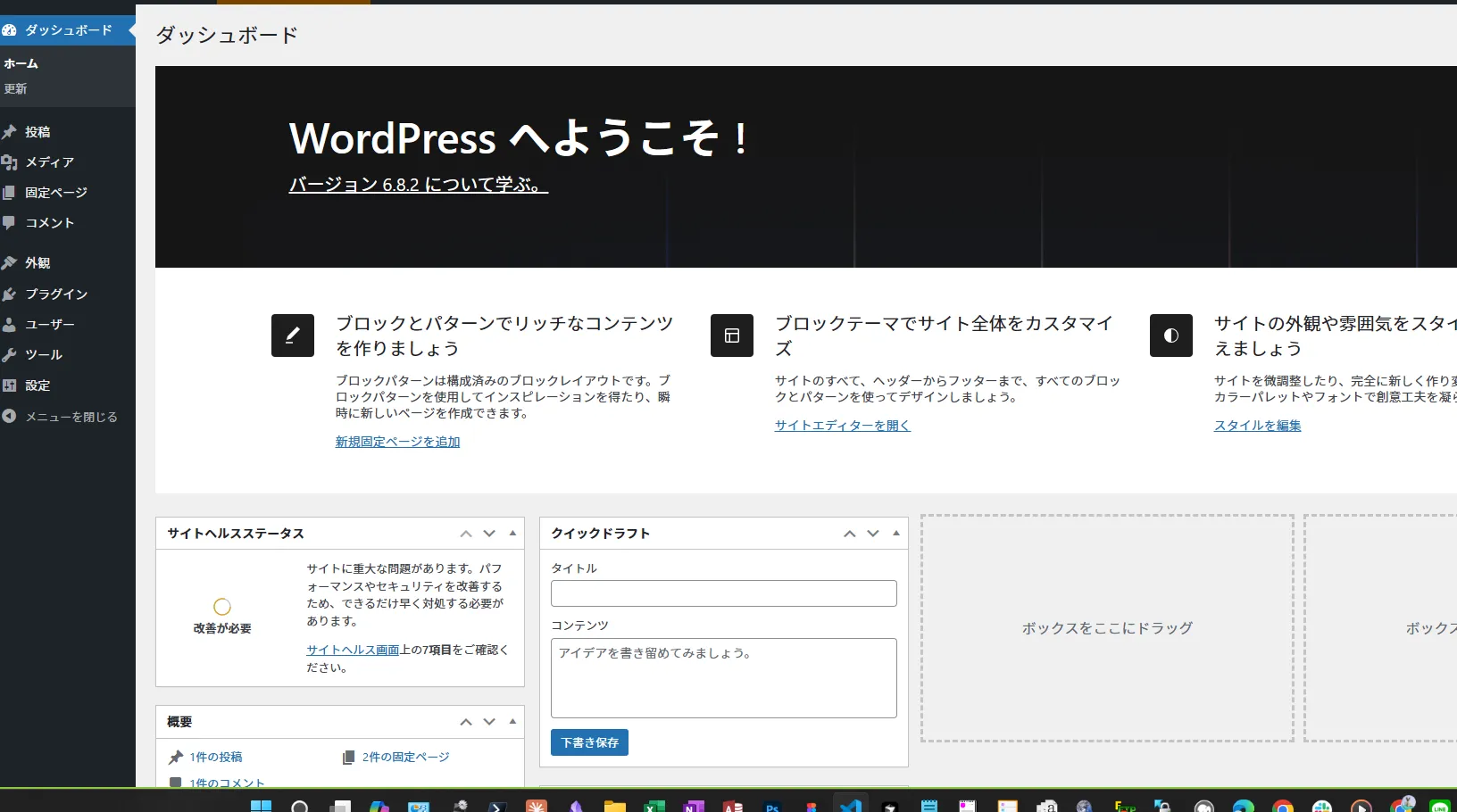
-
2. 左メニュー「外観」→「テーマ」を選択し、「テーマを追加」ボタンをクリックします
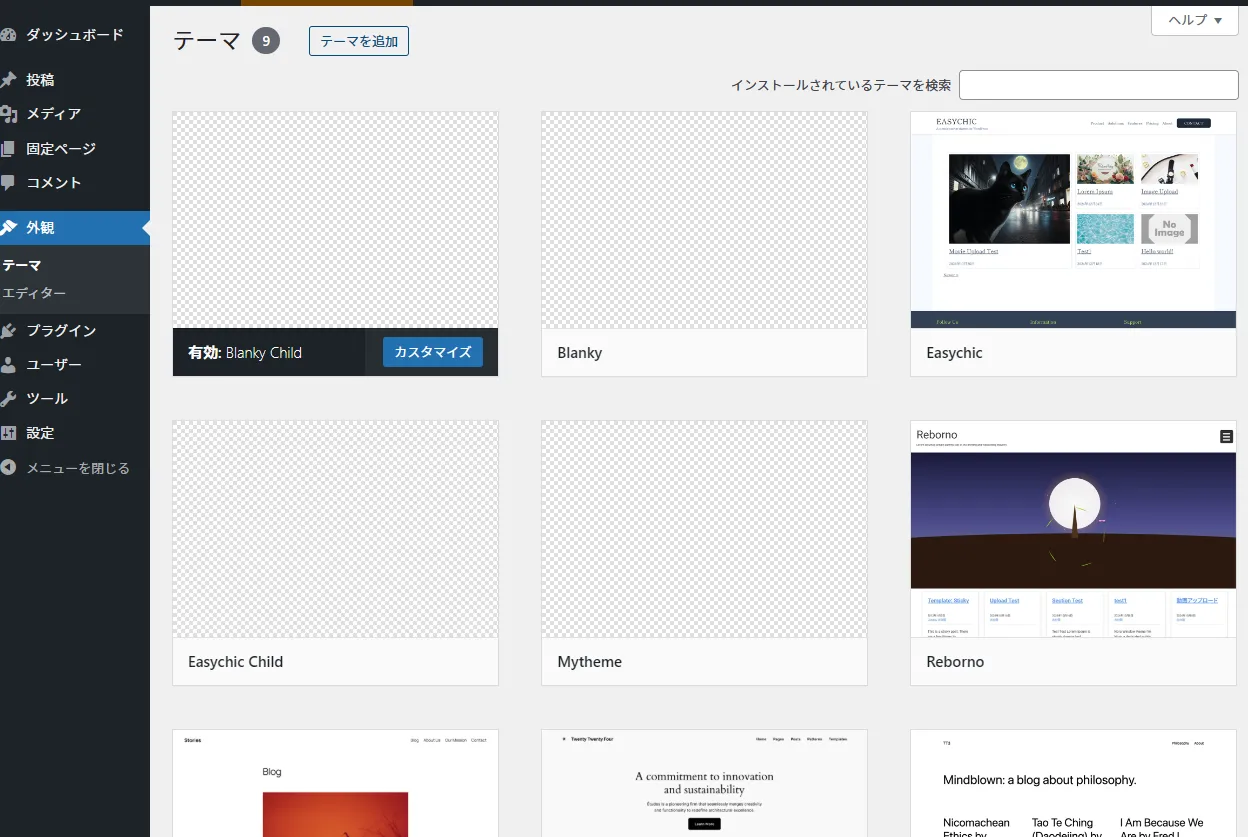
-
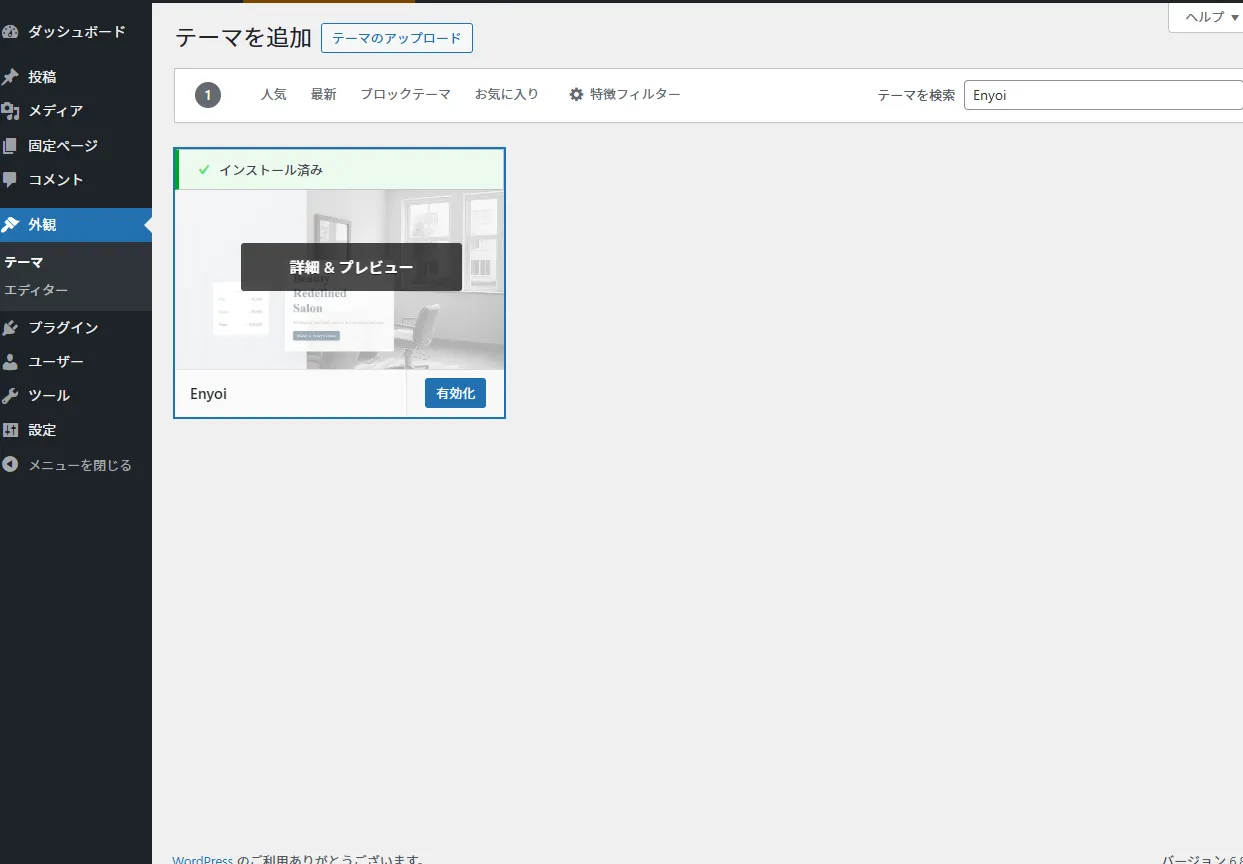
3. 右上の「テーマを検索」フォームに、Enyoiと入力してキーボードをEnterします
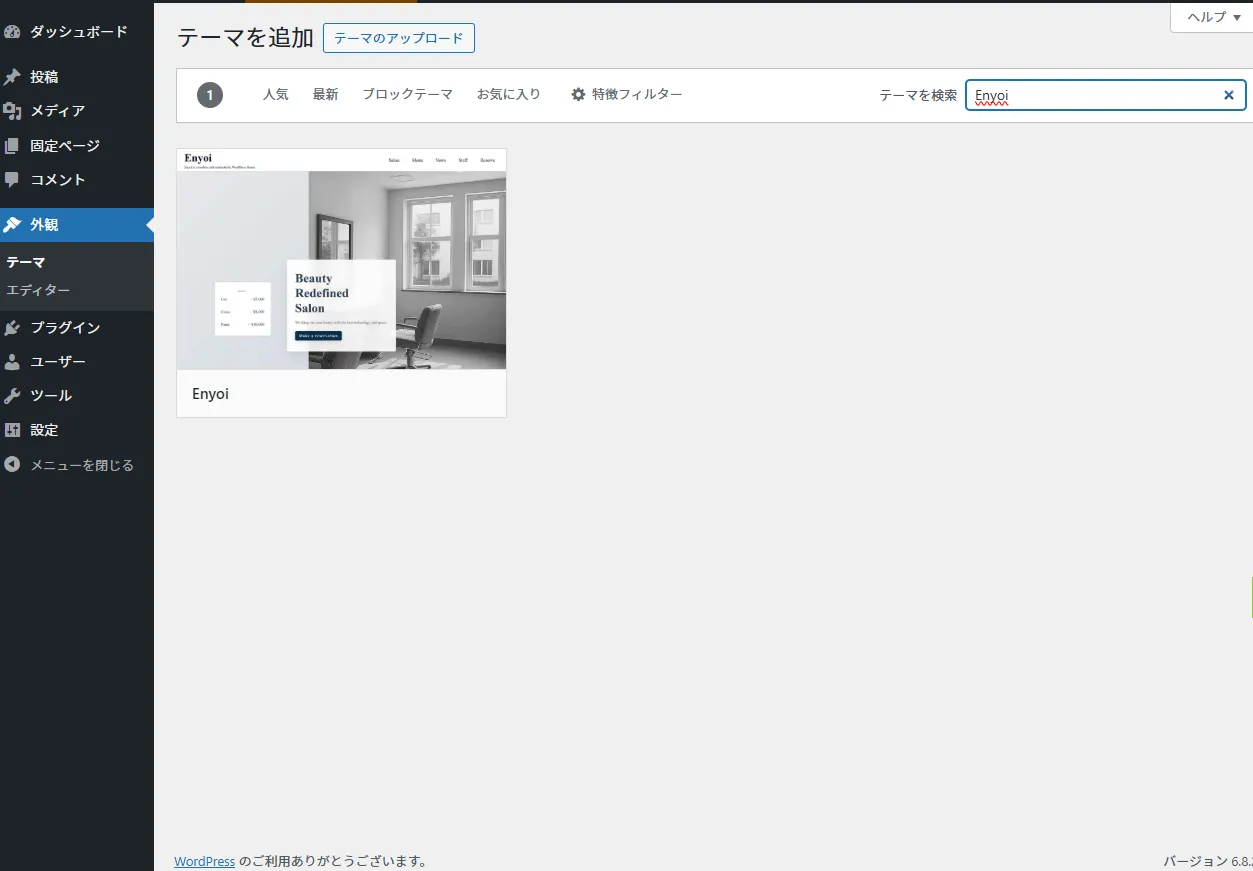
-
4. 表示された画像の「インストール」をクリックします。そのままお待ちください
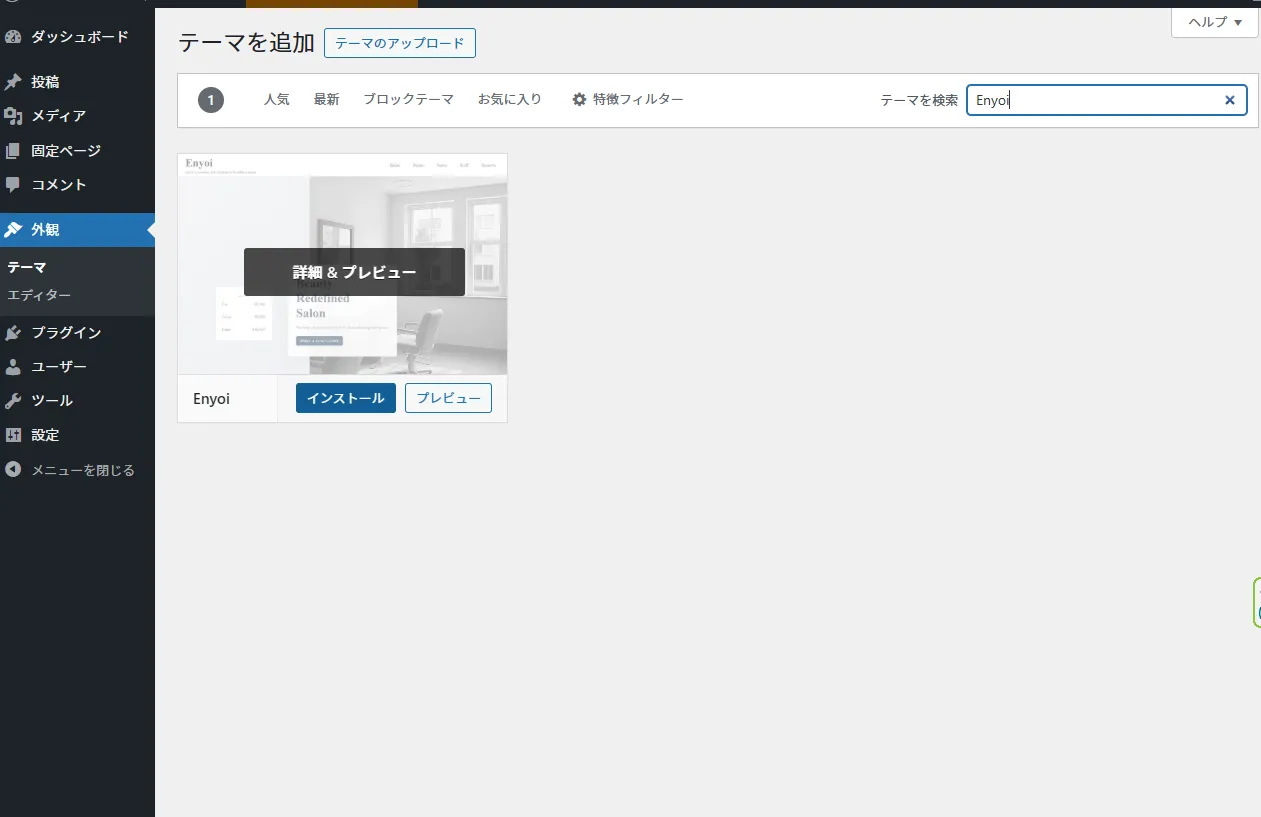
-
5. インストール済みと表示されるので「有効化」をクリックしてください
-
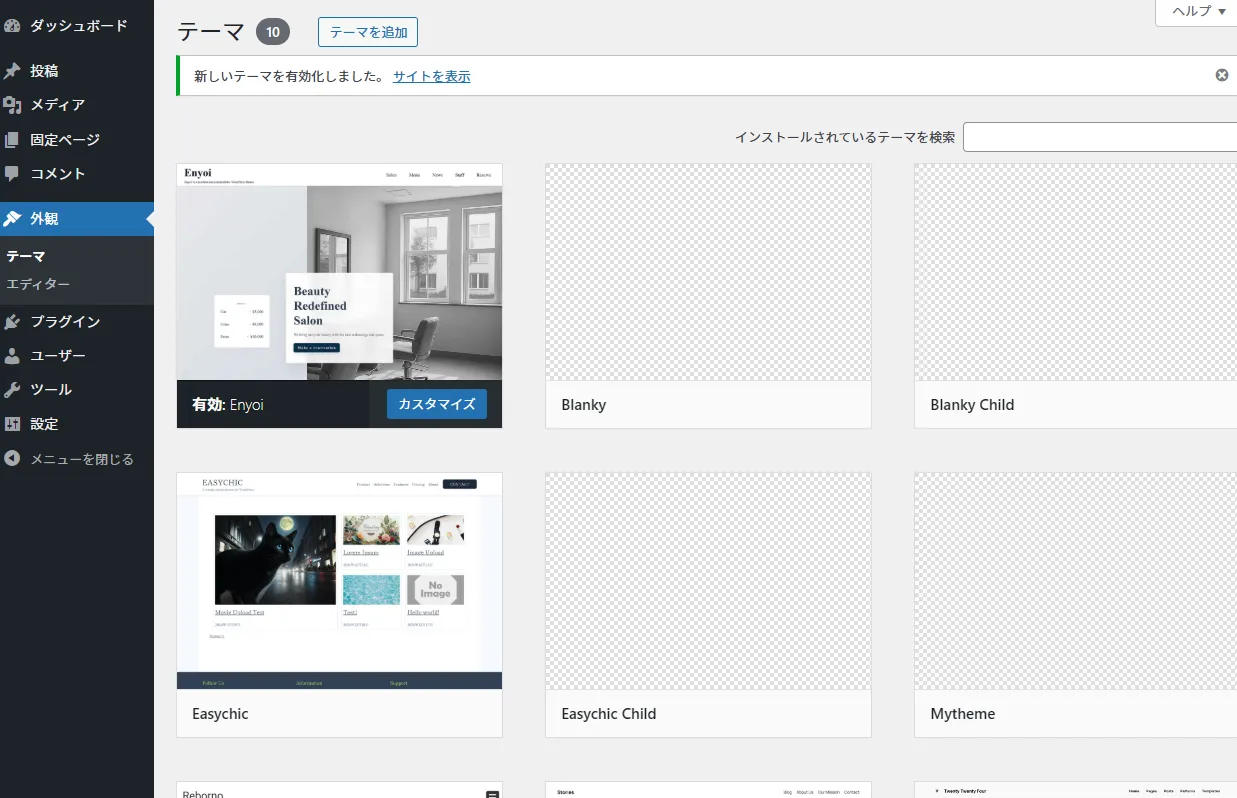
6. 新しいテーマを有効化しましたと表示されます。「サイトを表示」をクリックしてWEBサイトの表示を確認してください
-
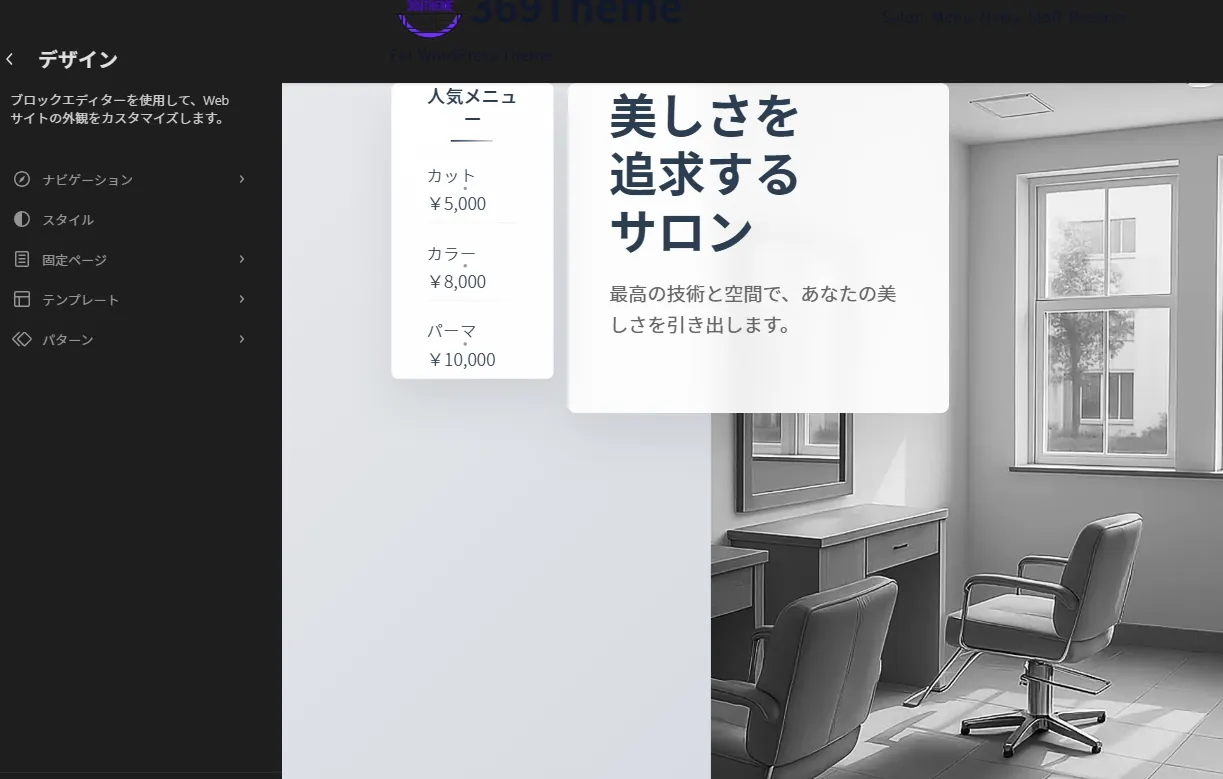
7. メニュー「外観」→「エディター」をクリックします。メニューをクリックして、テーマのデザインを自由に行ってください
テーマエディターの使い方
テーマをカスタマイズするには、以下の手順に従ってください(フォントの選択・レイアウト設定・ロゴの設定・背景/色設定・メニュー設定)。
-
1. 「外観」→「エディター」とクリックします
-
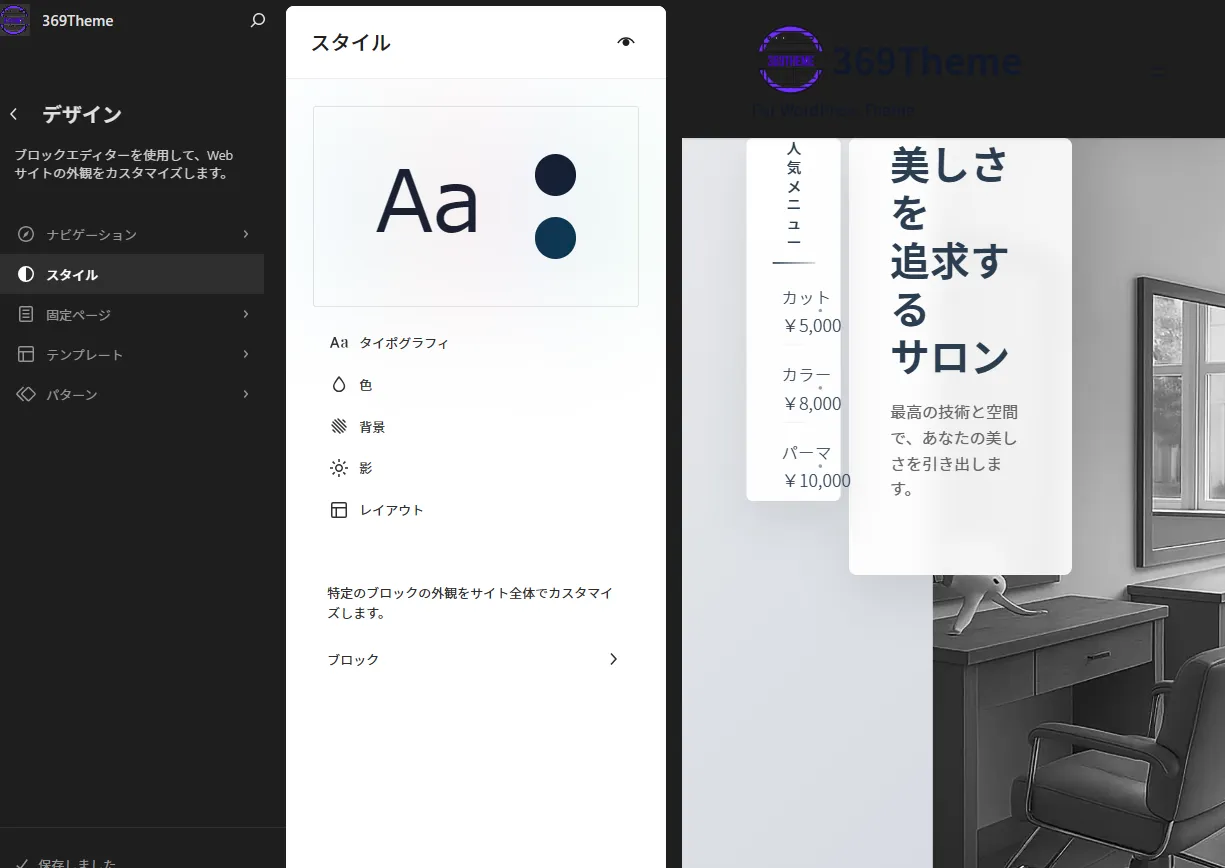
2. 「デザイン」→「スタイル」をクリックします
フォント・色・背景・ページのレイアウトが、スタイルタブで全て設定できます。ここで設定した内容は、テーマ全体に適用されます。
-
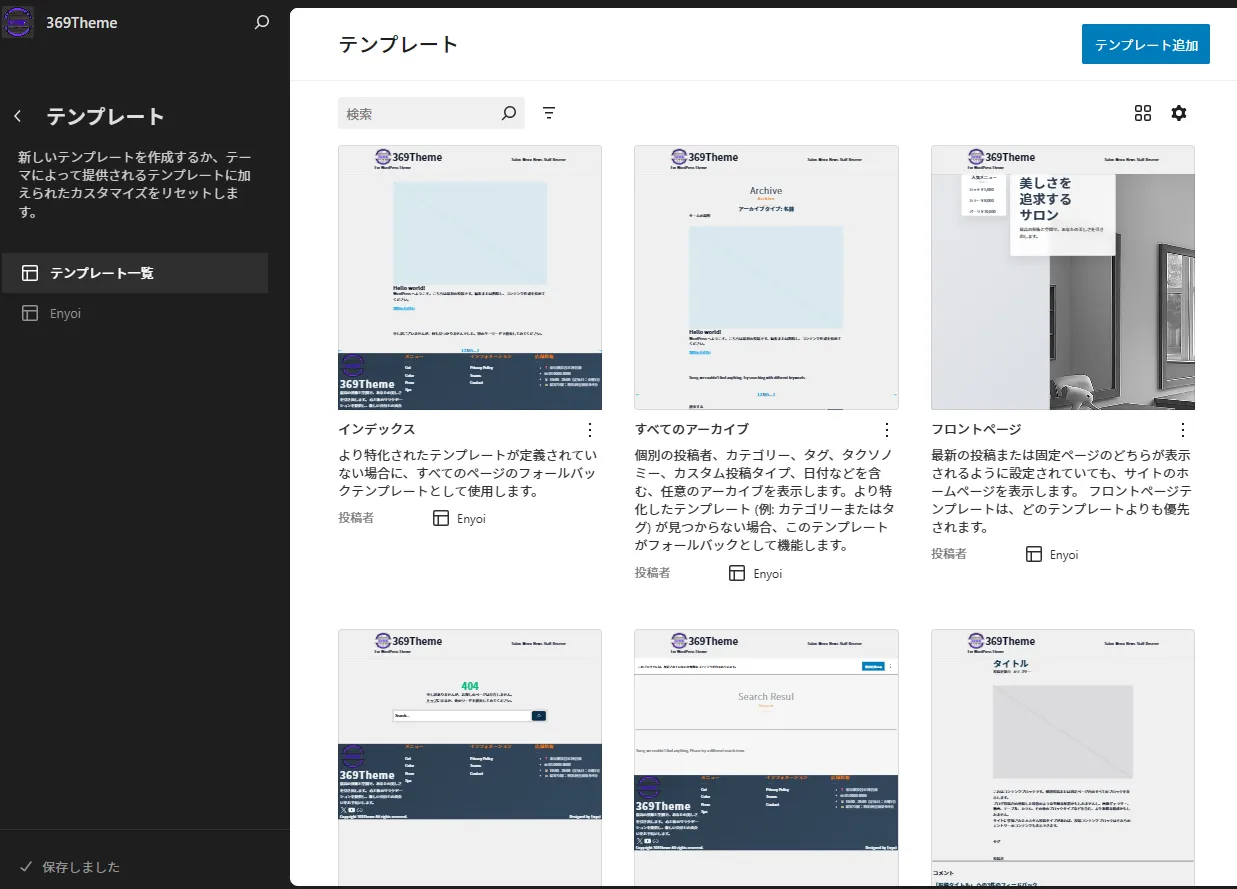
3. 「デザイン」→「テンプレート」をクリックします
ヘッダー・サイドバー・フッターのテンプレートを選択できます。インデックスページやシングルページのテンプレートも編集可能です。ここで選択したテンプレートは、サイト全体に適用されます。オリジナルのテンプレートを作成することも可能です。
-
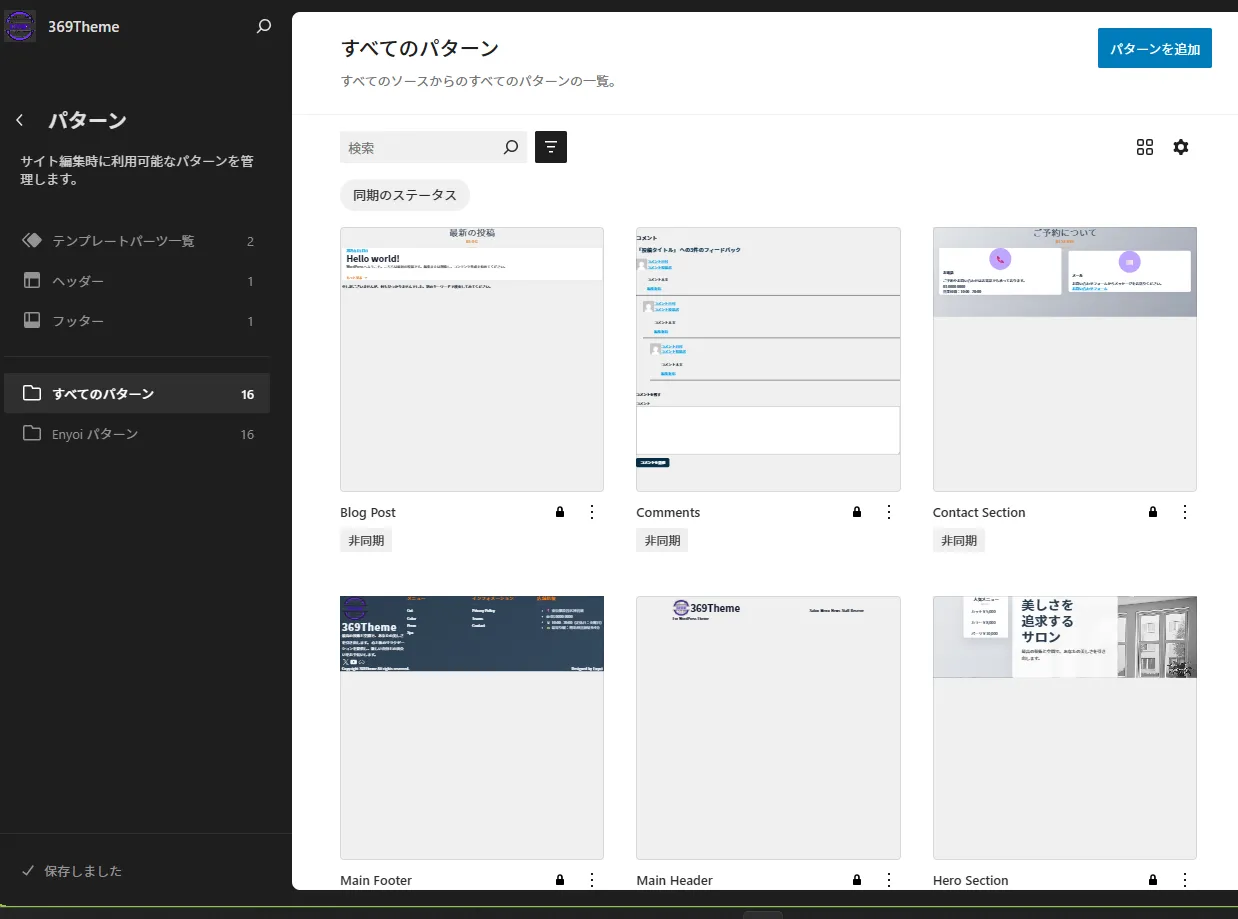
4. 「デザイン」→「パターン」をクリックします
ヘッダー・フッター・サイドバーのパターンを選択できます。各パターンは、カスタマイズ可能なブロックとして提供され、必要に応じて編集できます。オリジナルのパターンを作成することも可能です。
ブロックテーマのエディター機能について
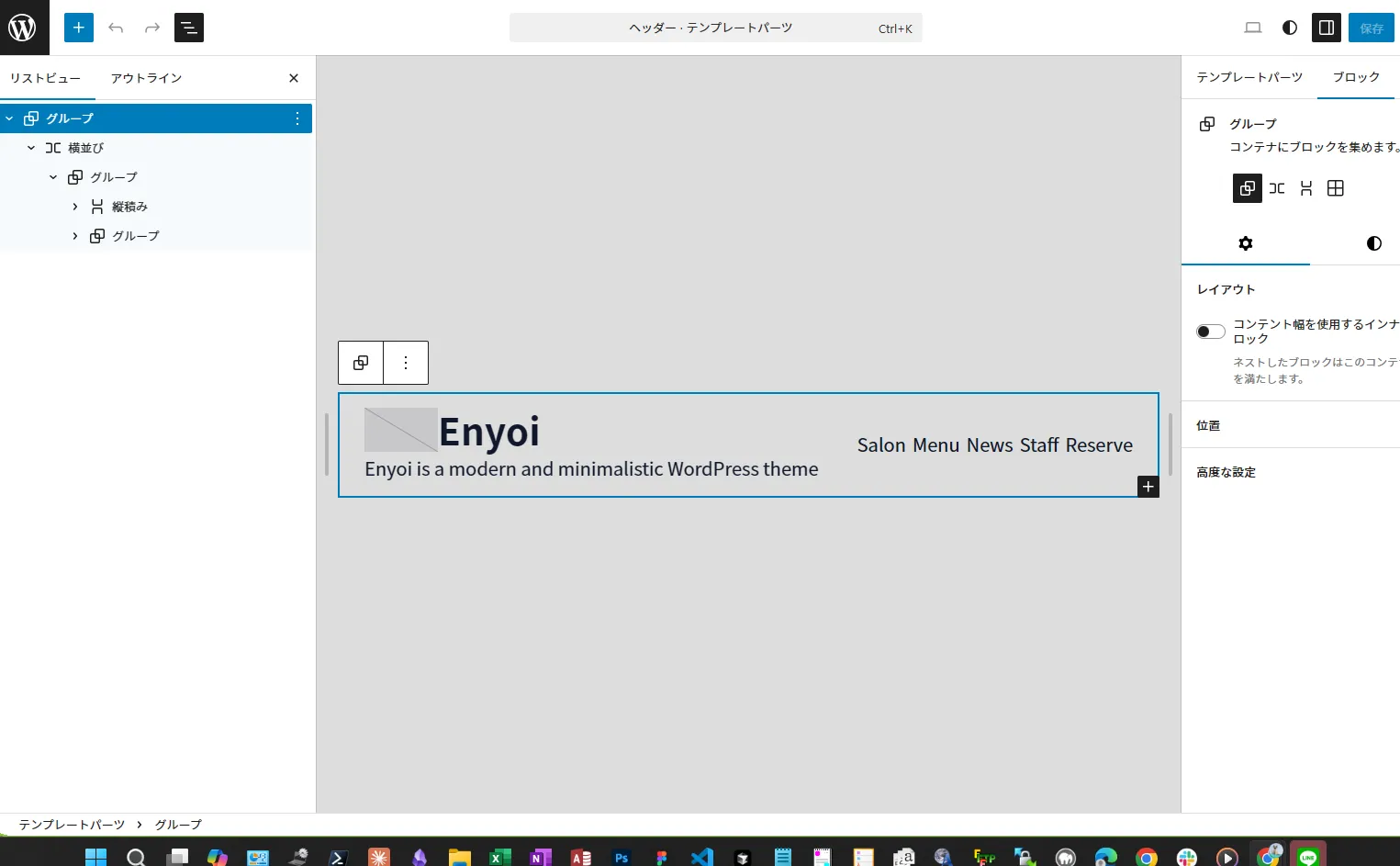
Enyoiはブロックテーマ(フルサイト編集テーマ)です。従来のテーマとは異なり、ヘッダーやフッターも含めてサイト全体をエディターで自由に編集できます。
🎨 編集可能な要素
- ヘッダーのデザイン・レイアウト
- フッターの構成・色
- ナビゲーションメニュー
- サイトロゴの配置・サイズ
- 全体のカラースキーム
⚡ リアルタイム編集
- ブロックをドラッグ&ドロップ
- 変更内容をその場で確認
- コードを書かずに自由自在
- モバイル表示も同時に調整
- 元に戻す・やり直し機能
💡 従来テーマとの違い
従来のテーマではPHPファイルの編集が必要でしたが、ブロックテーマなら直感的なビジュアルエディターだけでサイト全体をカスタマイズできます。プログラミング知識は一切不要です。
カスタマイズ(子テーマ)
重要な注意事項
PHPとWordPressの知識が必要です。通常、テーマのアップデートがあると、テーマファイルの中身は上書きされます。ご自身でテーマに直接変更を加えていると、それがアップデートで消えてしまいます。テーマファイルをカスタマイズして維持する場合は子テーマで行うのが一般的です。
-
1. ディレクトリを作成
「wp-content」>>「themes」の中に、Enyoiのあるテーマディレクトリと同じ階層で空のディレクトリを作成します。作成したフォルダの名前は「enyoi-child」とします。
-
2. ファイルを作成
index.php、style.css、functions.phpを作成します。空のファイルで構いません。 -
3. style.cssに記載
「enyoi-child」のstyle.cssの先頭に下記のコードを記入します。これでこのテーマが「Enyoi」の子テーマだと認識されます。
/** * Theme Name: Enyoi Child * Template: enyoi * Text Domain: enyoi-child */ -
4. functions.phpに記載
「enyoi-child」のfunctions.phpの先頭に下記のコードを記入します。
<?php function enyoi_child_enqueue_scripts() { $theme_parent_version = wp_get_theme()->parent()->get('Version'); $theme_version = wp_get_theme()->get('Version'); wp_enqueue_style('enyoi-original-style', get_template_directory_uri() . '/style.css', array(), $theme_parent_version); wp_enqueue_style('enyoi-child-style', get_stylesheet_uri(), array('enyoi-original-style'), $theme_version); } add_action('wp_enqueue_scripts', 'enyoi_child_enqueue_scripts'); ?> -
5. テンプレートファイルをコピー
変更を入れたいPHPテンプレートファイルがあるときは、親の「enyoi」ファイルからtemplatesフォルダごとコピーして、「enyoi-child」の中に貼り付けます。この子テーマの中で書き換えを行います。style.cssやfunctions.phpの内容の変更もこの子テーマのファイルに書いていきます。
ライセンス
Enyoi WordPress Theme, © 2024 369Theme.
GPL v3のもとで商用利用可能です。