For Small Offices
相談に来るのは、
会社より、人。
税理士や弁護士に相談するのは、一生に何度もないことです。相続、離婚、はじめての確定申告。知らない人に、家族やお金の話をすることになります。だから最初に知りたいのは、「どんな人が、どこで、何の相談に乗ってくれるのか」です。
実在する税理士・法律事務所20件の最初の画面を調べると、個人のお客様が多い事務所は、場所の入った見出し、「初回相談無料」などの札、電話番号を最初の画面に置いていました。Blanky Work は、それを最初から並べています。あとは、事務所の言葉と写真に差し替えるだけです。
Front Page
トップに、
最初から並んでいるもの。
-
ヒーロー
場所の入った見出し、相談のボタン、電話番号。スクロールしなくても、どこの事務所で何を頼めるかが分かります。4種類から選べます。
-
お悩み
「税務調査の通知が来た」「相続の手続きが進まない」。サービスの名前ではなく、お客様の言葉から入り、対応するサービスへ案内します。
-
選ばれる理由
番号つきの3項目を、こげ茶の帯で。資格者が担当する、分かる言葉で報告する、返事が早い。事務所の約束を短く。
-
サービス
税務・会計・相続など、3つの分野をカードで。それぞれ、サービスのページへつながります。
-
事例
新しい事例が3件、自動で並びます。投稿フォーマットを「ステータス」にした投稿が事例になり、お知らせの一覧には出ません。
-
スタッフ
代表とスタッフの写真・肩書き・ひとこと。詳しい経歴は、スタッフのページにまとめます。
-
お知らせ・コラム
日付と種類つきの一覧。確定申告の時期の案内や、税制が変わったときの解説で、「いまも動いている事務所」だと伝わります。
-
お問い合わせ
住所・電話・受付時間と、お問い合わせのページへのボタン。スマートフォンでは、画面の下に「電話する/無料相談」の帯がつきます。
Heroes
最初の一画面は、
選べる。
サイトエディターでヒーローを入れ替えるだけ。配色(スタイル)は別に選べるので、写真の色に合わせて組み合わせてください。
-
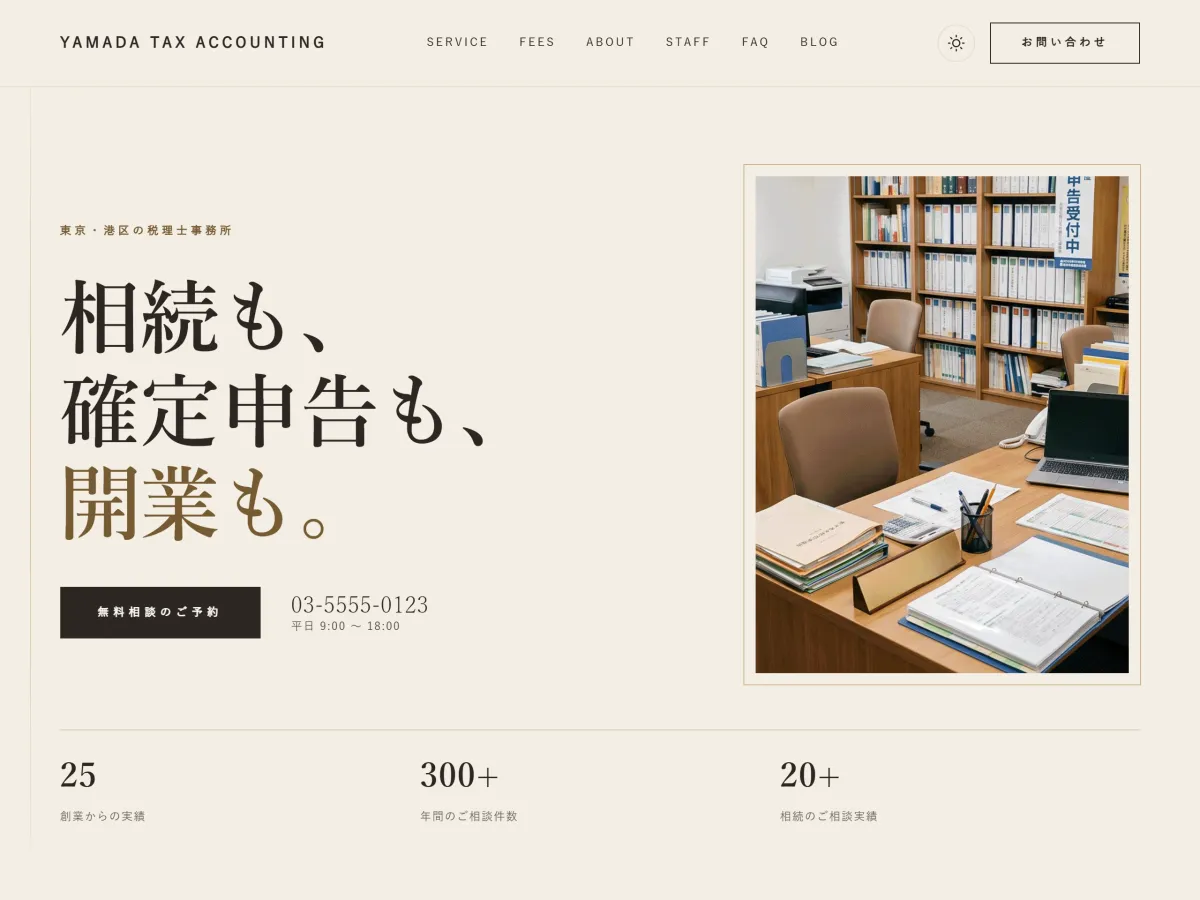
言葉
大きな見出しと、縦長の事務所の写真。下に数字が3つ。顔写真をまだ用意していない事務所に。最初に入っているのはこれです。
-
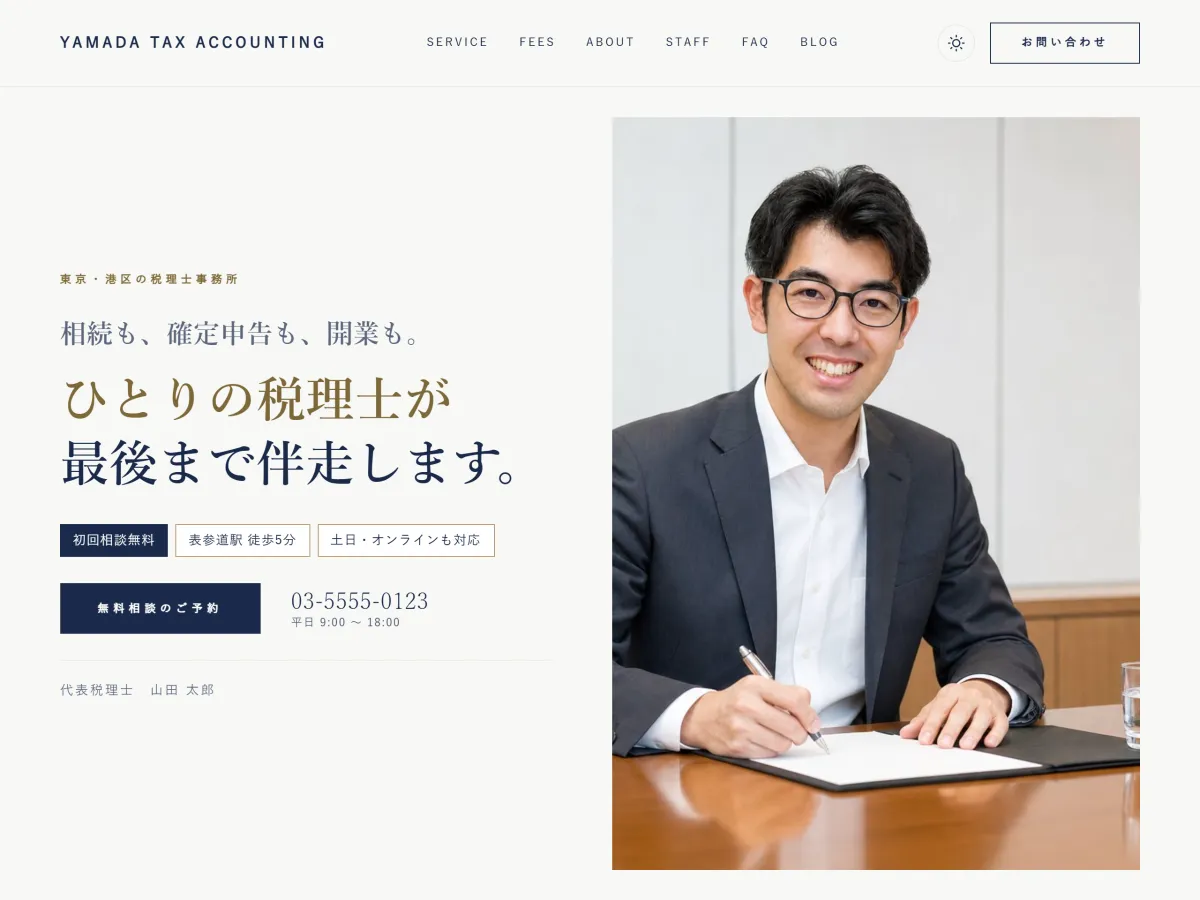
人+ Navy
代表の写真の横に、場所・見出し・「初回相談無料」などの札・電話番号。代表の顔で安心してもらいたい事務所に。スタイル「Navy」と合わせています。
人物の写真は AI(画像生成モデル)によって制作されたものです。素材提供:SATO STOCK
テーマには人物の写真は入っていません(写真を入れる枠が入っています)。 -
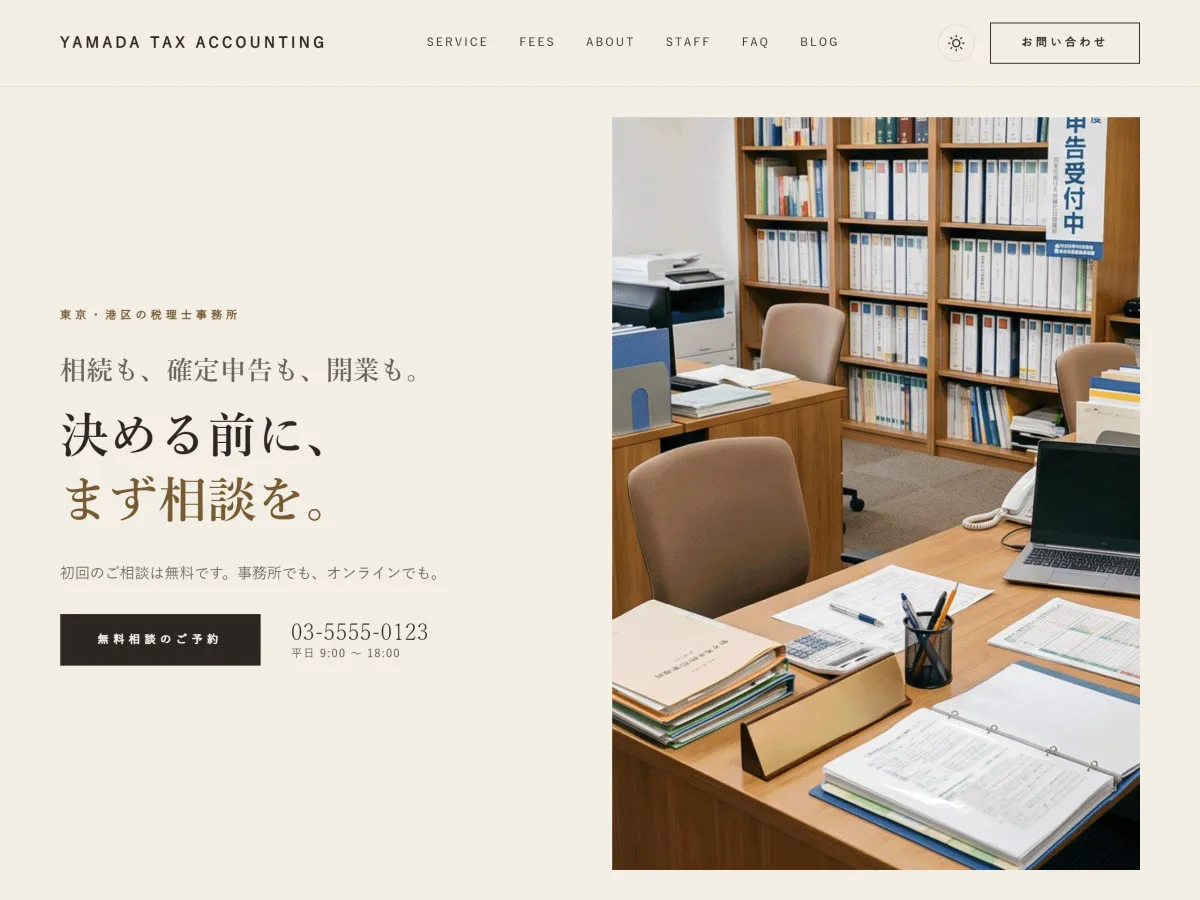
景色
「人」と同じ並びで、写真を事務所や街並みに。人を前に出さない事務所、会社のお客様も多い事務所に。
このほかに、以前のヒーロー(EST.・見出し・実績の数字4つ)も「クラシック」として選べます。
Design
生成りと明朝の、
落ち着いた設計。

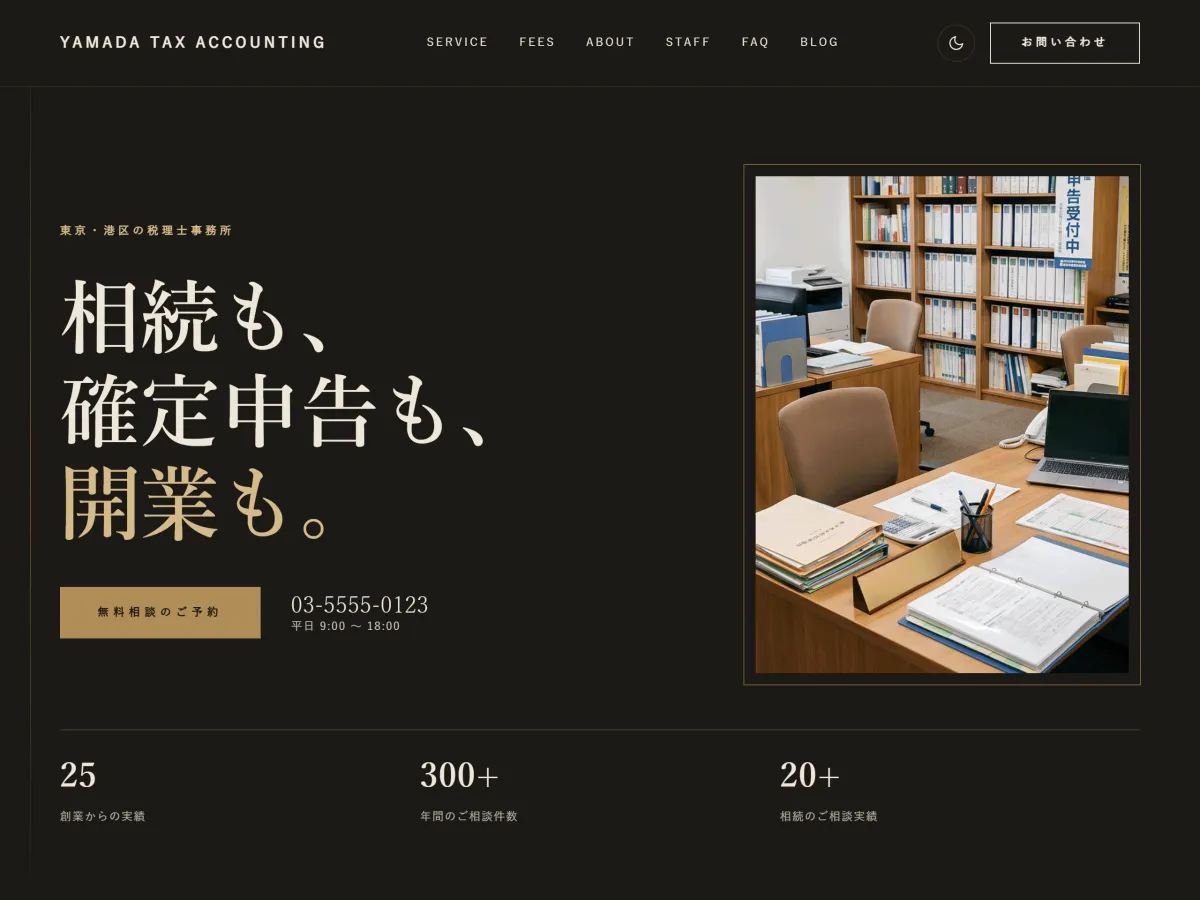
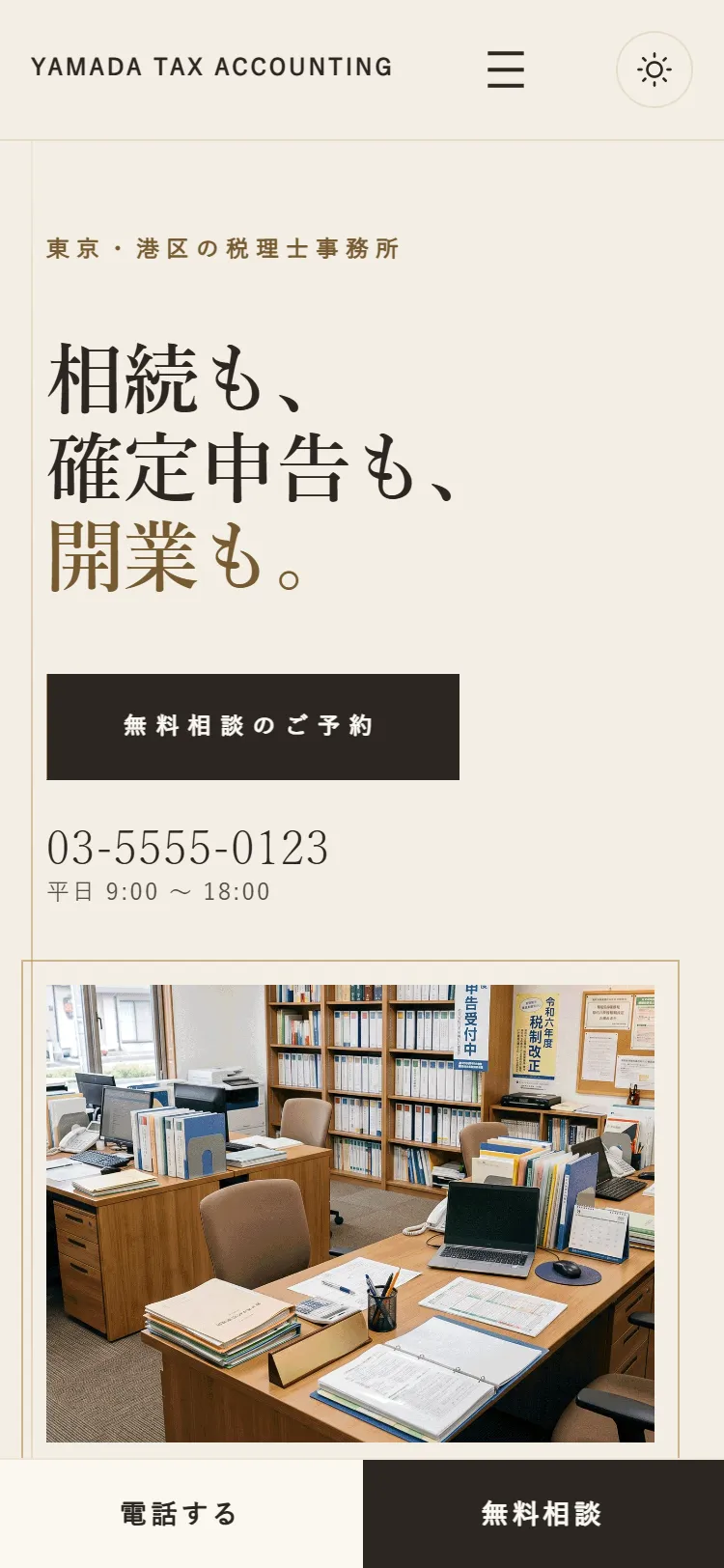
スマートフォンでは、電話がすぐそこに。
相談のボタンと電話番号は、最初の画面に入ります。スクロールしても、画面の下の「電話する/無料相談」の帯がついてきます。文字はどこも 12px 以上です。
How To
更新は、投稿するだけ。
- 電話番号・住所を入れる
- 「外観 → 事務所の情報」に一度入れると、ヘッダー・ヒーロー・お問い合わせ欄・スマートフォンの帯まで、サイトのすべての場所に出ます。エディターでも、入れた内容が見えます。
- 事例を載せる
- 投稿の右側の「投稿フォーマット」で「ステータス」を選ぶだけ。トップの事例欄に並び、お知らせの一覧には出ません。
- お知らせ・コラムを書く
- ふつうに投稿するだけ。トップのお知らせ欄と、投稿ページに並びます。
- 料金・よくある質問のページ
- スラッグ
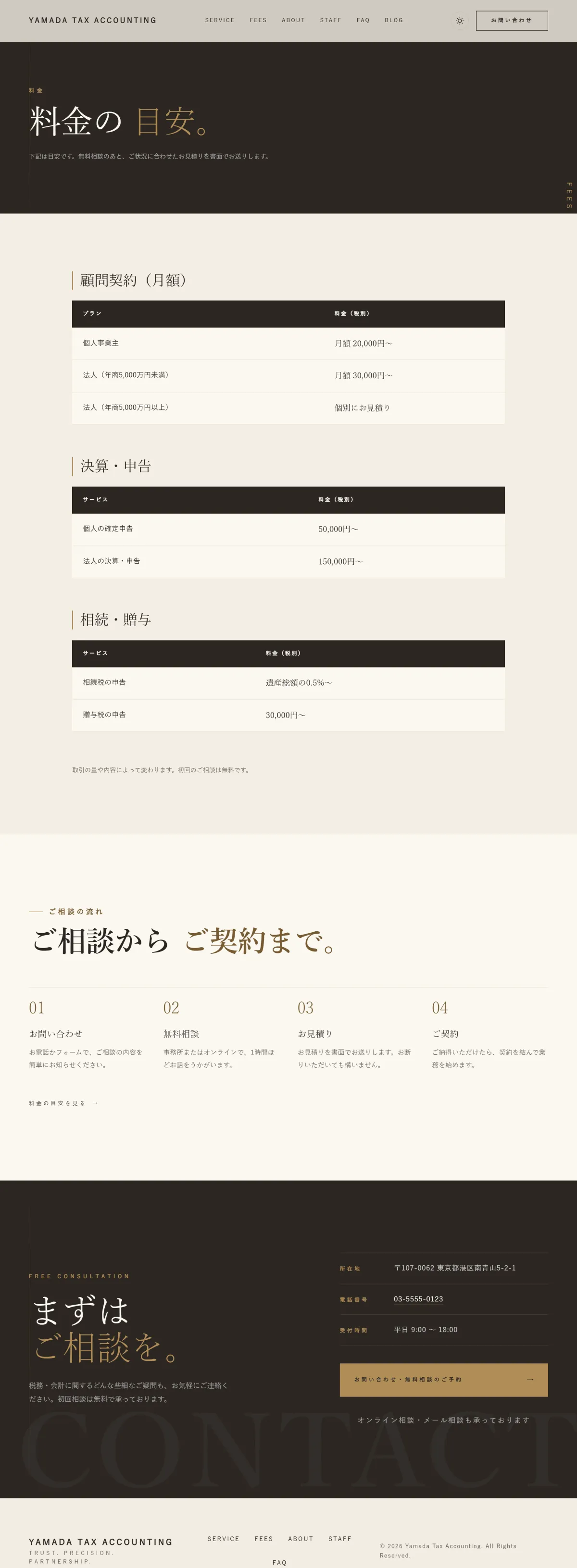
fees・faq・contactの固定ページを作ると、それぞれ用意したデザインで表示されます。料金の表と質問を、事務所のものに書き換えてください。
導入方法
3ステップ。
それだけ。
-
アップロードして有効化
外観 → テーマ → 新しいテーマを追加 → テーマのアップロード から blanky-work.zip を選び、インストールして有効化します。
-
表示設定と固定ページ
設定 → 表示設定 で「ホームページの表示」を「固定ページ」にし、トップ用とお知らせ用の固定ページを選びます。料金・よくある質問などの固定ページも作ります。
-
事務所の情報と言葉
外観 → 事務所の情報 に電話番号と住所を入れ、外観 → エディター でトップの見出し・写真・スタッフを差し替えます。
よくある質問
Questions.
税理士以外の事務所でも使えますか?
使えます。法律事務所・社労士・行政書士など、個人のお客様の相談を受ける事務所に合う並びです。お悩み・サービス・料金・よくある質問の見本は税理士事務所の内容なので、ご自身の業務に書き換えてください。
会社のお客様が多い事務所には向きませんか?
ヒーローを「景色」にすると、人を前に出さない、落ち着いた最初の画面になります。配色も Navy・Graphite・Obsidian・Royal Purple から選べます。お悩みの文言を、経営者の言葉に書き換えて使ってください。
事例とお知らせは、どう分けているのですか?
WordPress の「投稿フォーマット」を使っています。事例にしたい投稿は「ステータス」にするだけで、トップの事例欄に並び、お知らせの一覧には出ません。カテゴリーは、お知らせとコラムの区別など、自由に使えます。
電話番号を変えるには、何か所も書き換えるのですか?
いいえ。「外観 → 事務所の情報」に入れた電話番号・受付時間・住所・メールアドレスが、ヘッダー・ヒーロー・お問い合わせ欄・About とお問い合わせのページ・スマートフォンの帯に、まとめて出ます。
問い合わせフォームはありますか?
テーマにはフォームの送信機能は入っていません。お問い合わせのページに、フォームを置く場所を用意しています。Contact Form 7 など、お好みのフォームのプラグインを入れて、その場所に置いてください。
見本の数字や事例は、そのまま使えますか?
使えません。ヒーローの数字・事例・スタッフ・料金は、すべて架空の事務所の見本です。実際の内容に差し替えるか、使わないものは削除してください。
アップデートはどうやって受け取れますか?
WordPress の管理画面ダッシュボードに更新通知が届きます。通常のテーマと同じように管理画面から更新できます。
外部のフォントやスクリプトを読み込みますか?
読み込みません。書体は閲覧者の端末に入っている明朝とゴシックを使うので、外部のサーバーには問い合わせません。